
Submissão mala APP inspetor
Publicado em 27/08/2025 às 15:33
Após logar no app para criar uma mala siga os próximos passos. 1 Passo - Clique no " + " para criar uma nova mala 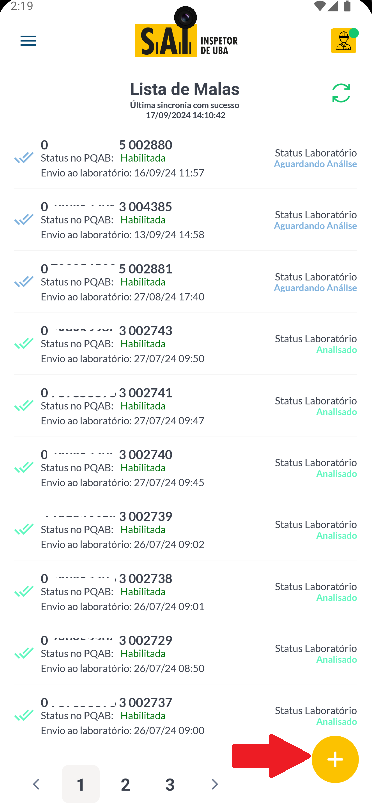
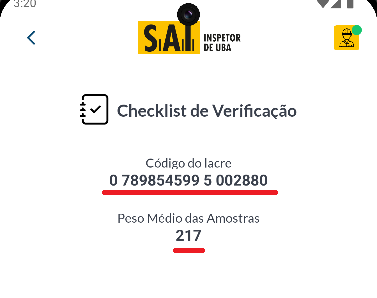
 2 Passo - Conferir Lacre e UBA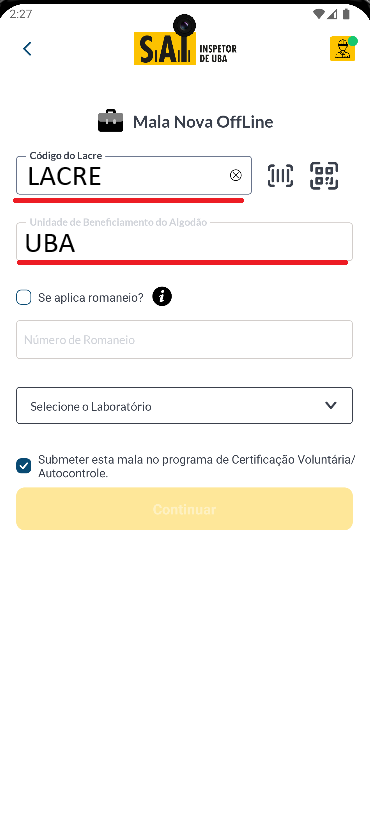
 3 Passo - Selecionar laboratório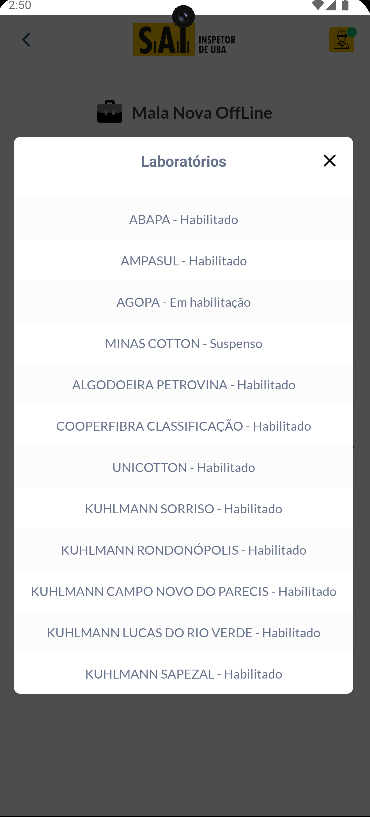


 Passo 4 - Selecionar UP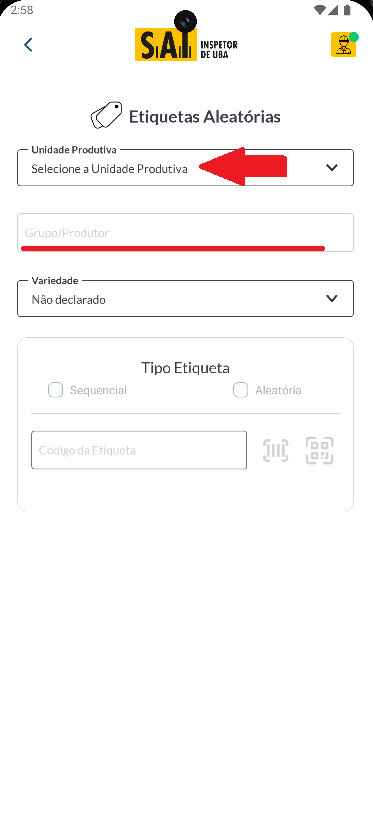
 5 passo - Selecionar Variedade
  6 Passo - Informar a Etiqueta Sequencia/Aleatória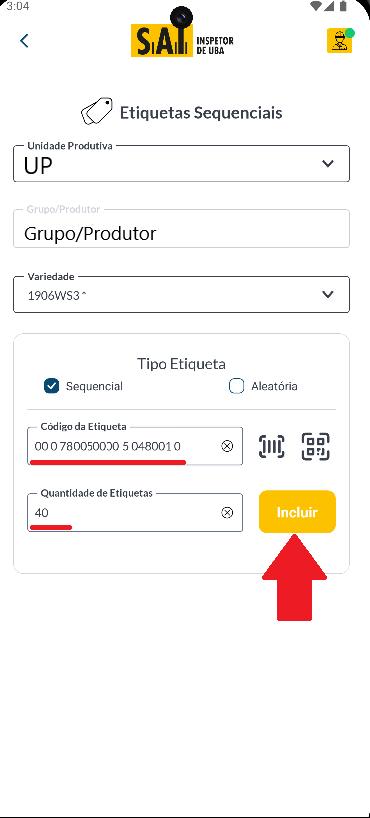
 Passo 7 - Conferir composição da mala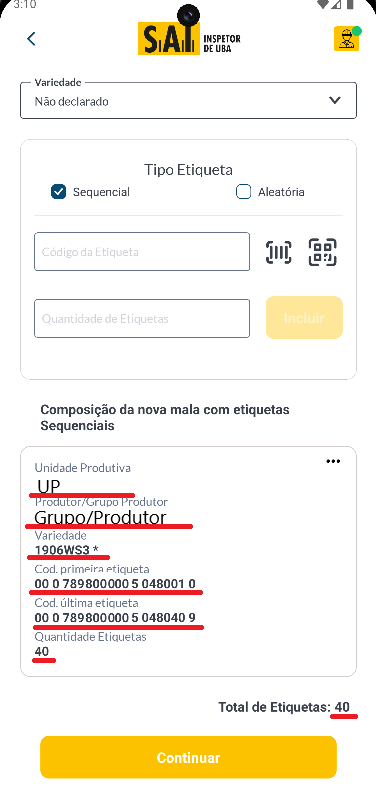
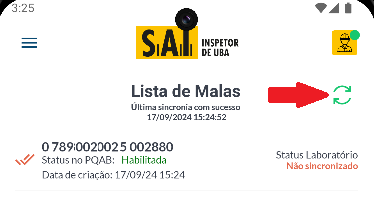
 Ira exibir uma mensagem que a mala foi salva offline Passo 10 - Sincronizar a mala A mala ficara com o Status de laboratório "Não sincronizado" Para sincronizar clicar no botão de sincronismo. O app irá sincronizar todas as malas não sincronizadas, podendo enviar até 30 malas de uma vez.
2 Passo - Conferir Lacre e UBA- Garantir que o lacre esta correto para que não aja divergências
- Caso aplique romaneio marcar a caixa e mencionar o romaneio
3 Passo - Selecionar laboratório- Status do laboratório - Habilitado, em habilitação e suspenso
- No status "Habilitado" a mala e enviada para analise e será certificada.
- No status "Em habilitação" a mala e enviada para analise e somente e habilitada a partir que do momento que o laboratório e habilitado.
- No status "Suspenso" a mala e não e habilitada e não será certificada.
- Caso não queira certificar a mala desmarcar o Autocontrole.
Passo 4 - Selecionar UP- Selecionar UP, conferir Grupo/Produtor.
5 passo - Selecionar Variedade 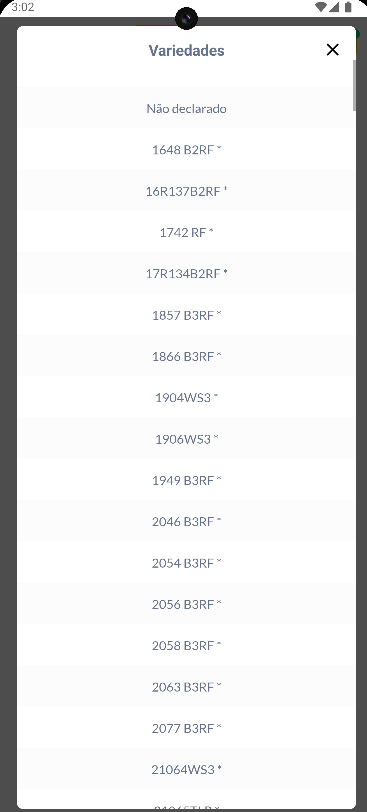 6 Passo - Informar a Etiqueta Sequencia/Aleatória
 - Informar a etiqueta com o digito verificador conforme etiqueta impressa.
- Informar quantidade de etiquetas pertinente a mala.
- Incluir as etiquetas na mala
Passo 7 - Conferir composição da mala- Conferir os dados da mala - UP, Grupo/Produtor, Variedade, Etiqueta inicial, Etiqueta final e quantidade.
- Clique em continuar
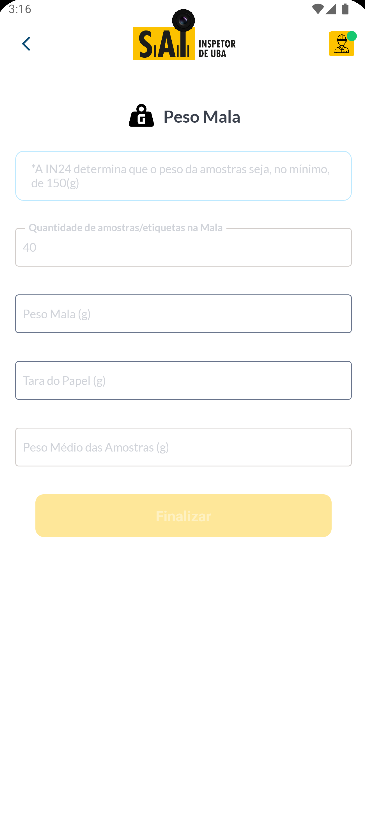
- Incluir peso da mala
- Tara do papel
- Conferir peso médio
- Após incluir peso de mala, tara e conferir peso médio. Clicar em continuar.
- Conferir o lacre e o peso médio
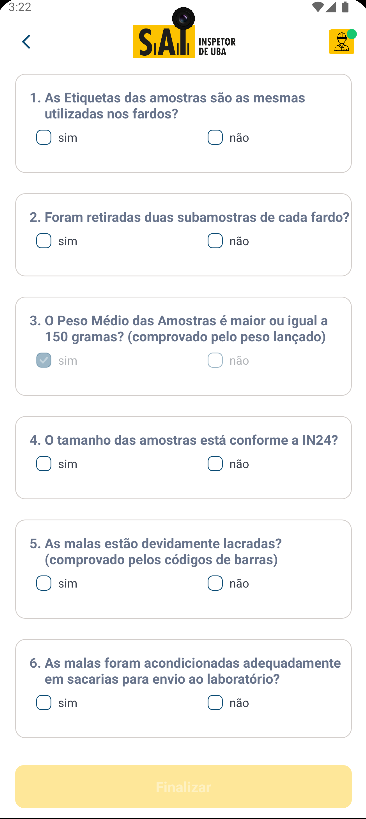
- Preencher checklist
- Após preencher o checklist clicar em finalizar
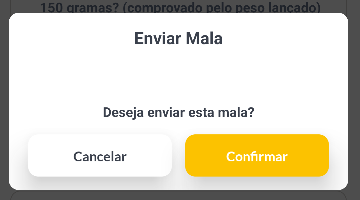
- Confirmar o envio da mala
Ira exibir uma mensagem que a mala foi salva offline 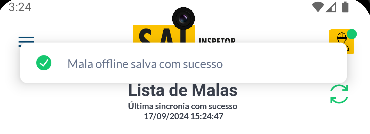 Passo 10 - Sincronizar a mala A mala ficara com o Status de laboratório "Não sincronizado"
 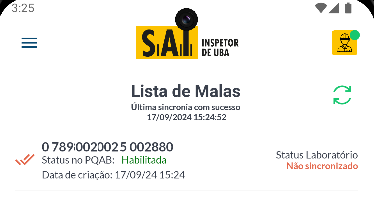 Para sincronizar clicar no botão de sincronismo.
  O app irá sincronizar todas as malas não sincronizadas, podendo enviar até 30 malas de uma vez.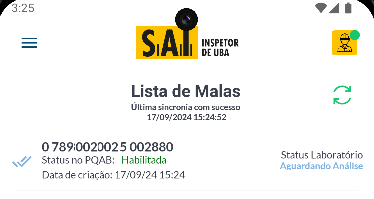
Em caso de dúvidas. Envie um email para faleconosco@abrapa.com.br
Artigos relacionados
SISTEMAS ABRAPA > SAI
Submissão mala APP inspetor
Após logar no a...
SISTEMAS ABRAPA > SAI
2 - Passo 2 Orientações para associação à GS1 e retirada do prefixo SSCC para a UBA
...
SISTEMAS ABRAPA > SAI
Consulta de Certificação MAPA
Consulta de cer...