
Proprietário - Primeiro acesso SAI
Publicado em 27/08/2025 às 15:30

TUTORIAL – Sistema SAI (Perfil: Proprietário) Passo 1 – Assim que o Responsável SAI incluir as informações do proprietário da UBA, em Sai, este receberá um email cujo título é “Convite de acesso aos sistemas Abrapa”. Passo 2 – O usuário deverá abrir o e-mail e clicar no campo “aqui” para confirmar a sua conta (conforme print abaixo). 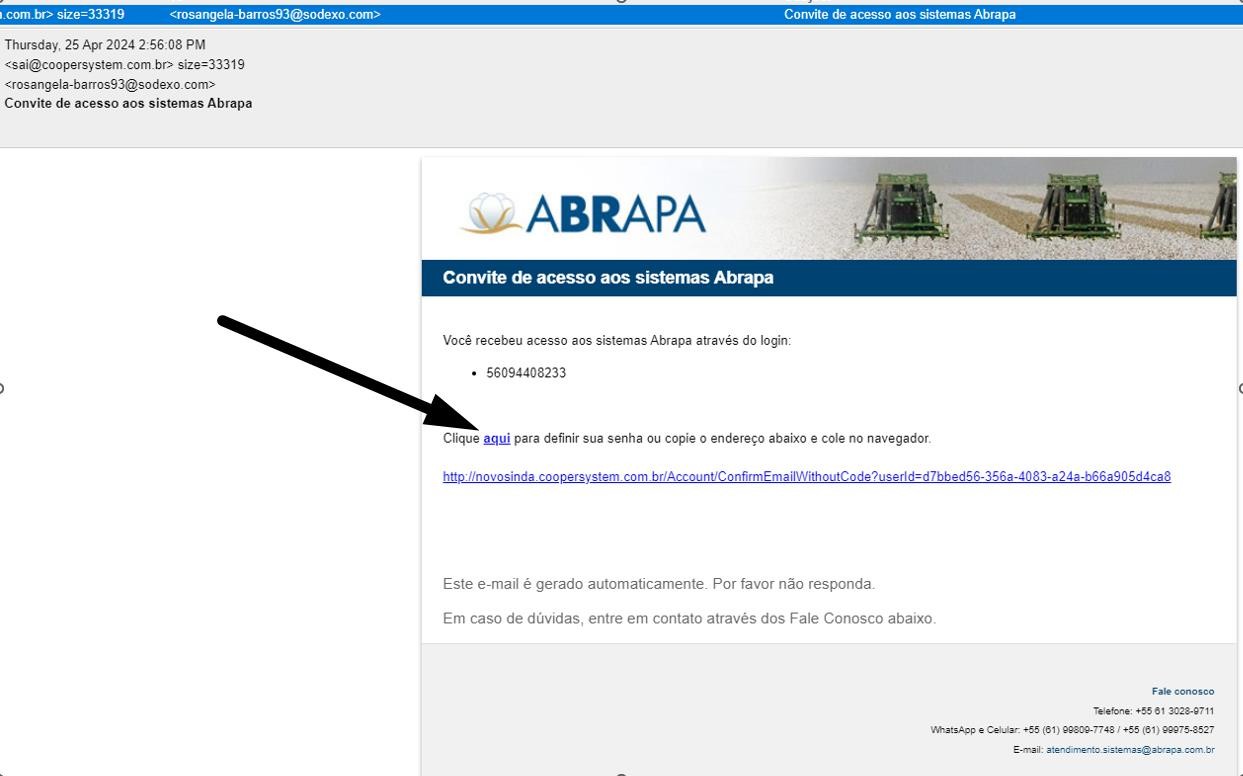
 Passo 3 – O usuário deverá (conforme print abaixo), preencher o campo “Senha” e em seguida, repetir a senha desejada no campo “Confirmar senha”.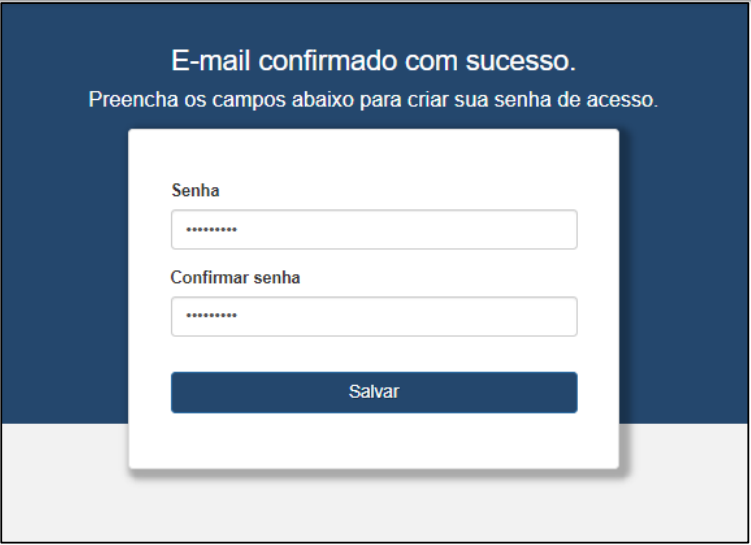
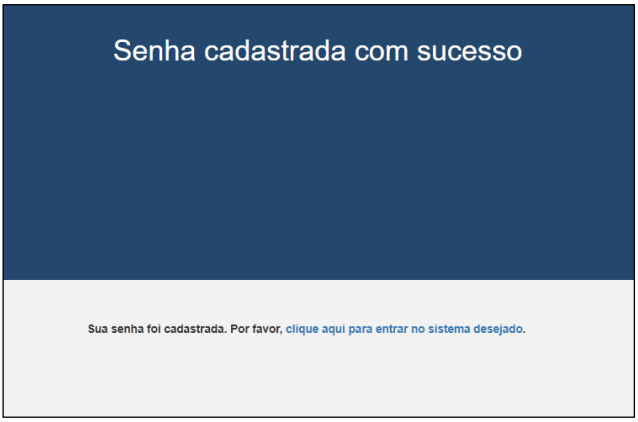
 Passo 4 – O usuário visualizará (conforme print abaixo), a mensagem de “Senha cadastrada com sucesso”. Na mesma tela, na parte de baixo, no campo “clique aqui para entrar no sistema desejado”, ao clicar, o usuário será direcionado para a tela de acesso ao SINDA.
  Passo 5 – Ao clicar no campo “clique aqui para entrar no sistema desejado”, o usuário será direcionado para a tela de acesso ao Sai (conforme print abaixo). É só clicar sobre a logo do sistema. Caso o usuário seja cadastrado em outros sistemas da Abrapa, as logos para acesso a estes também serão apresentadas (SAI, ABR, ABR-UBA).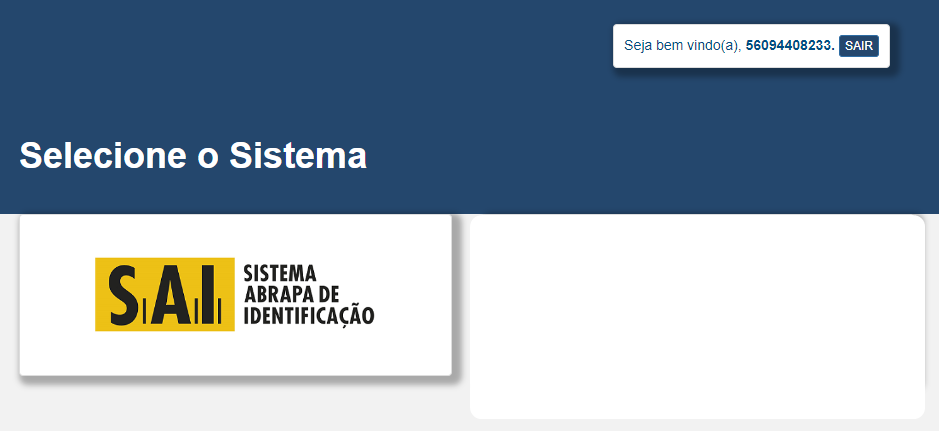
 Passo 6 - Ao acessar o SAI, o usuário visualizará a Política de Privacidade e Termos de uso do sistema, somente no primeiro acesso ao sistema (conforme prints abaixo). Imagem 1 (Política de Privacidade)
 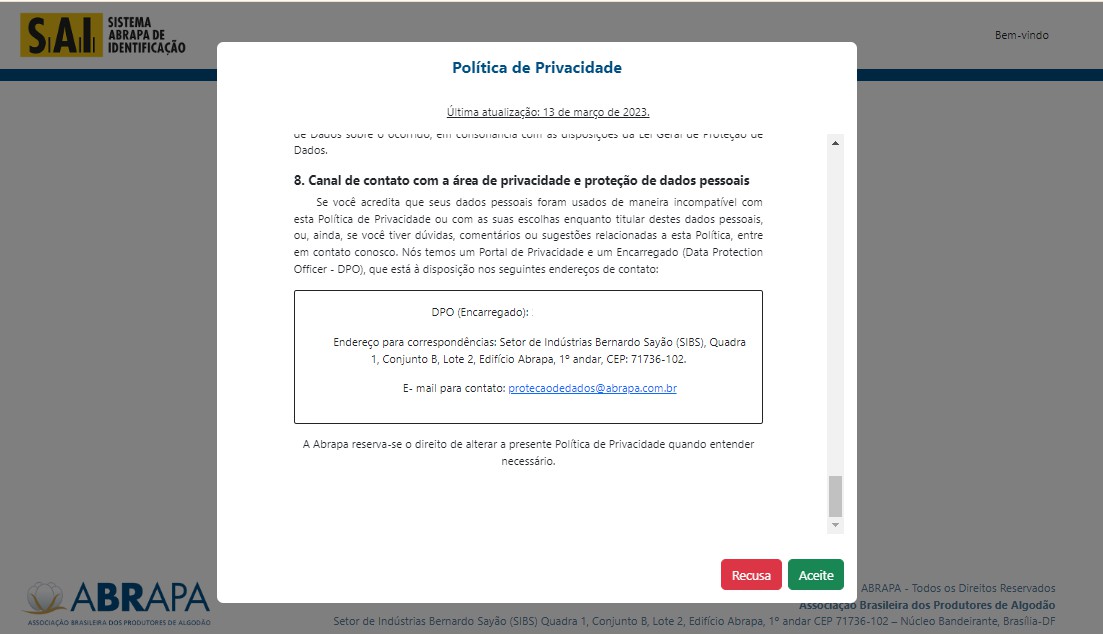 Imagem 2 (Termo de Uso) Passo 7 - Na página inicial, o sistema apresenta vários informativos e se caso o usuário possua pendências, é listada na parte de baixo (conforme print abaixo).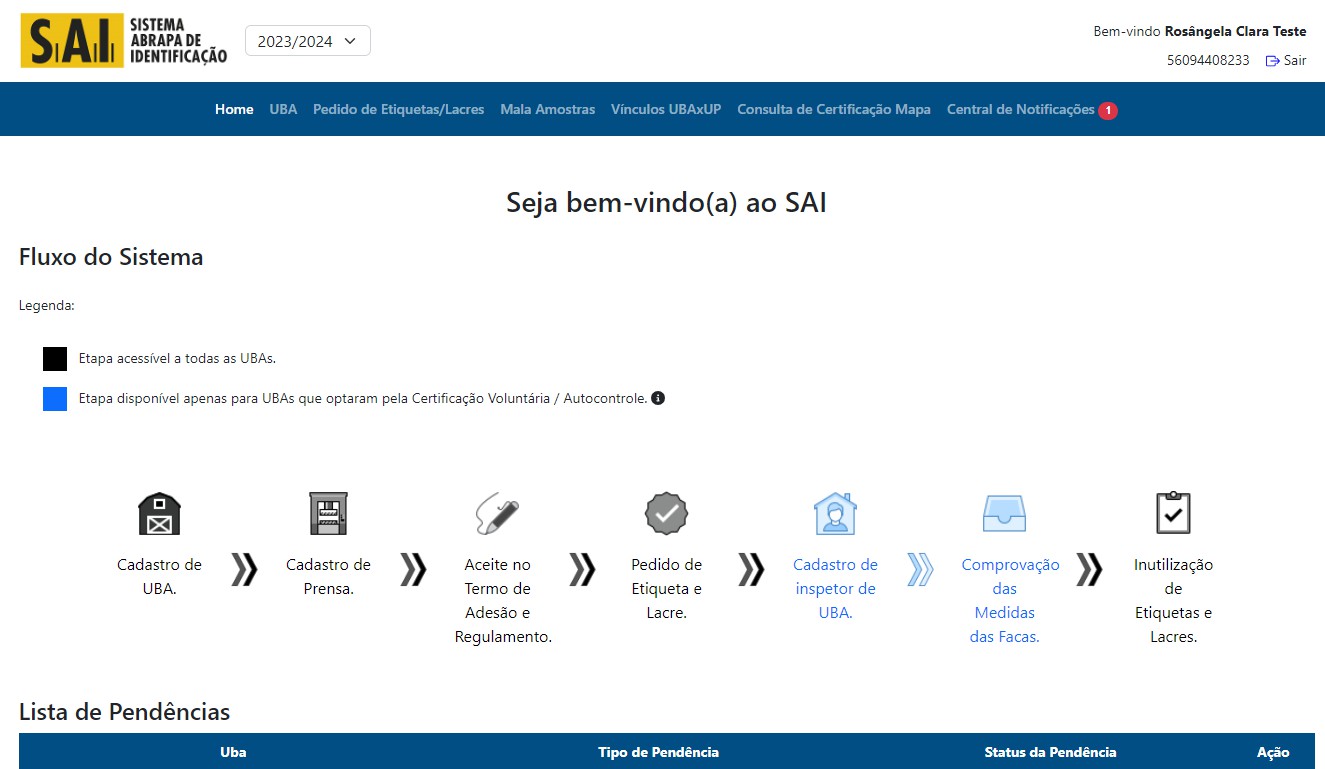
 Passo 8 - Para Habilitar a UBA na safra atual, será necessário o proprietário aceitar o termo de adesão e regulamento. O acesso é através do menu UBA (conforme print abaixo).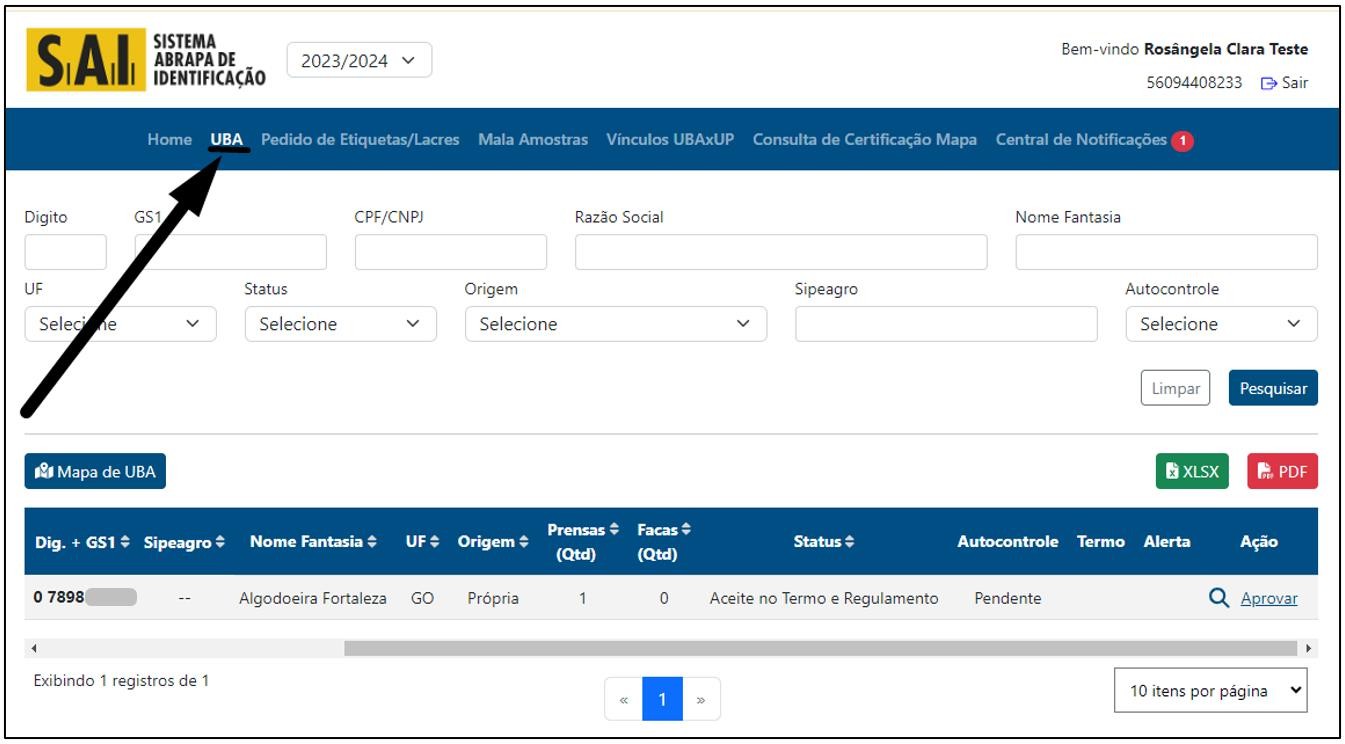
 Passo 9 - Após a visualização da UBA, basta clicar no botão “Aprovar” (conforme print abaixo).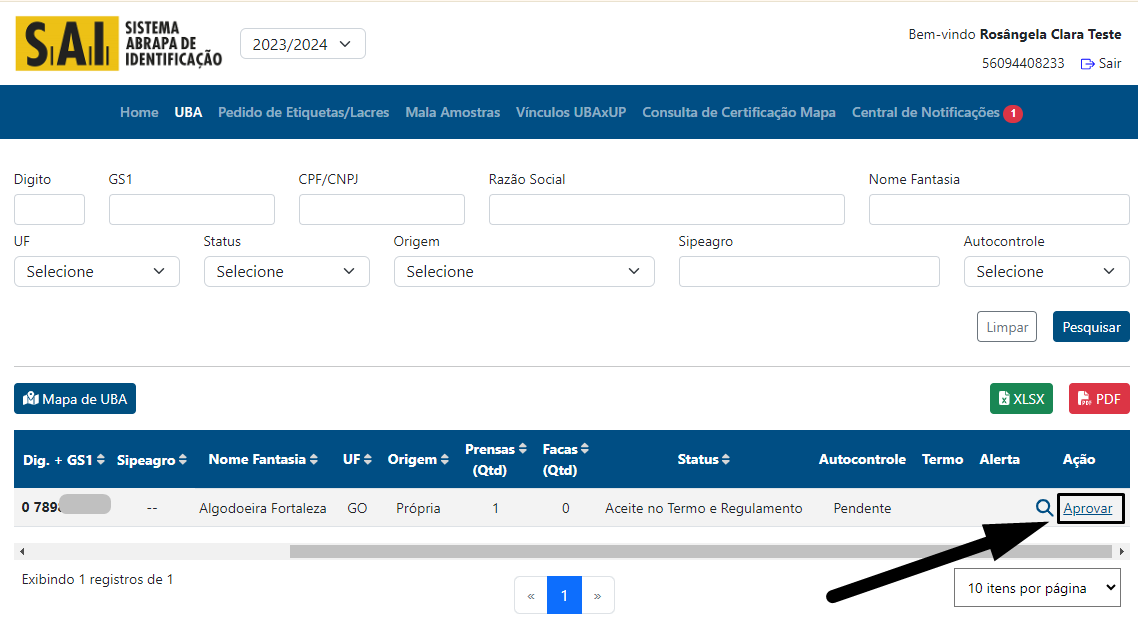
 Passo 10 - O sistema apresentará os termos para aceite (conforme prints abaixo). Imagem 1 (Termo de Adesão)
 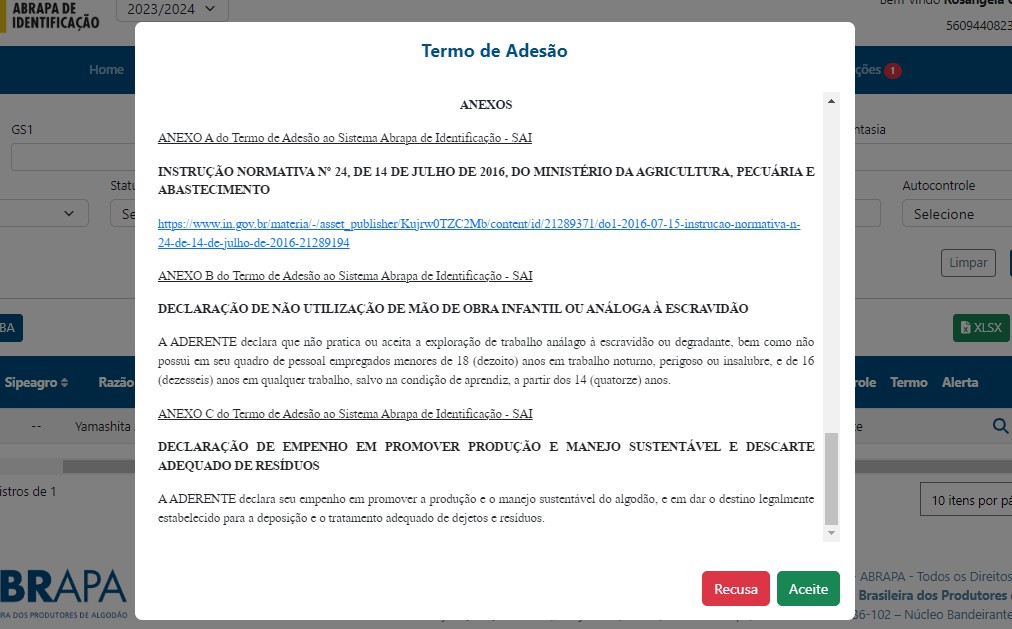 Imagem 2 (Regulamento) Passo 11 - O sistema apresentará a mensagem de sucesso e o status da UBA mudará para Habilitada (conforme print abaixo).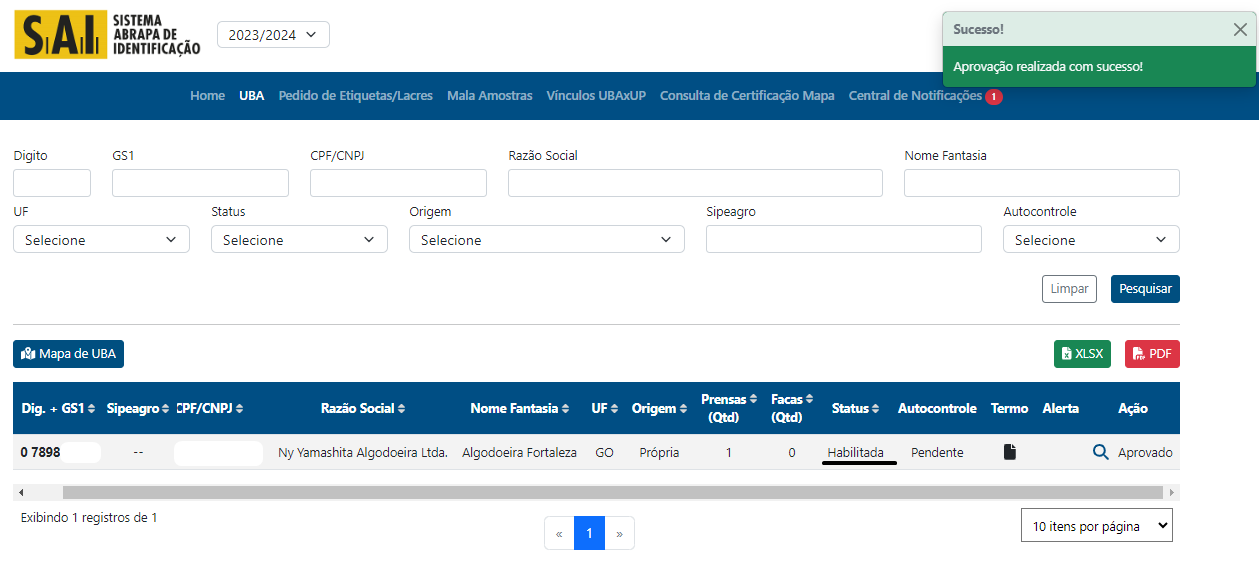
Passo 3 – O usuário deverá (conforme print abaixo), preencher o campo “Senha” e em seguida, repetir a senha desejada no campo “Confirmar senha”. Passo 4 – O usuário visualizará (conforme print abaixo), a mensagem de “Senha cadastrada com sucesso”. Na mesma tela, na parte de baixo, no campo “clique aqui para entrar no sistema desejado”, ao clicar, o usuário será direcionado para a tela de acesso ao SINDA. Passo 5 – Ao clicar no campo “clique aqui para entrar no sistema desejado”, o usuário será direcionado para a tela de acesso ao Sai (conforme print abaixo). É só clicar sobre a logo do sistema. Caso o usuário seja cadastrado em outros sistemas da Abrapa, as logos para acesso a estes também serão apresentadas (SAI, ABR, ABR-UBA). Passo 6 - Ao acessar o SAI, o usuário visualizará a Política de Privacidade e Termos de uso do sistema, somente no primeiro acesso ao sistema (conforme prints abaixo). Imagem 1 (Política de Privacidade) Imagem 2 (Termo de Uso) 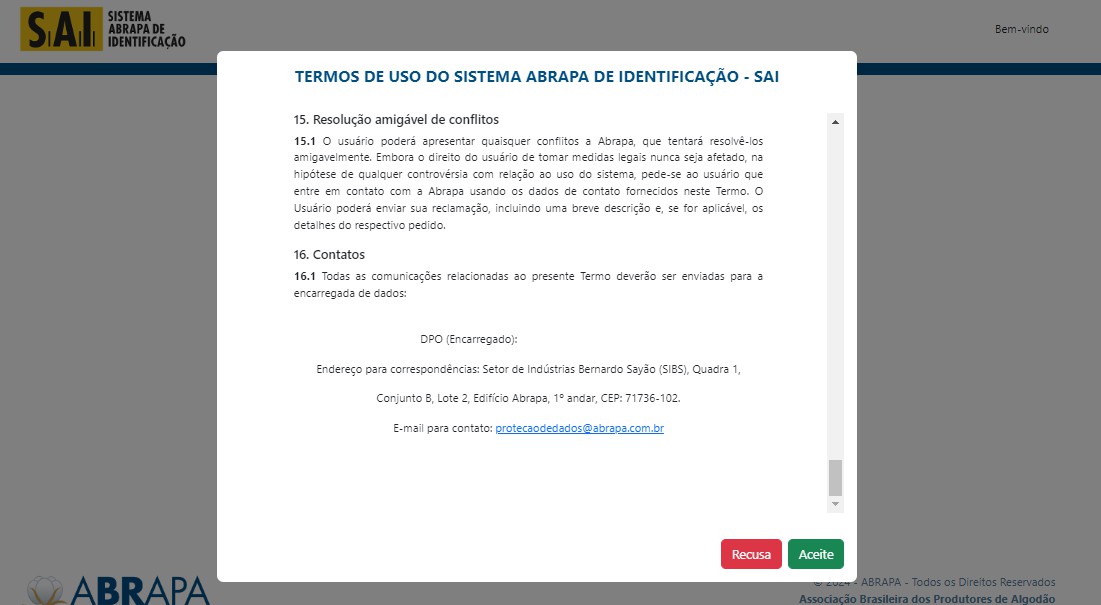 Passo 7 - Na página inicial, o sistema apresenta vários informativos e se caso o usuário possua pendências, é listada na parte de baixo (conforme print abaixo). Passo 8 - Para Habilitar a UBA na safra atual, será necessário o proprietário aceitar o termo de adesão e regulamento. O acesso é através do menu UBA (conforme print abaixo). Passo 9 - Após a visualização da UBA, basta clicar no botão “Aprovar” (conforme print abaixo). Passo 10 - O sistema apresentará os termos para aceite (conforme prints abaixo). Imagem 1 (Termo de Adesão) Imagem 2 (Regulamento)
 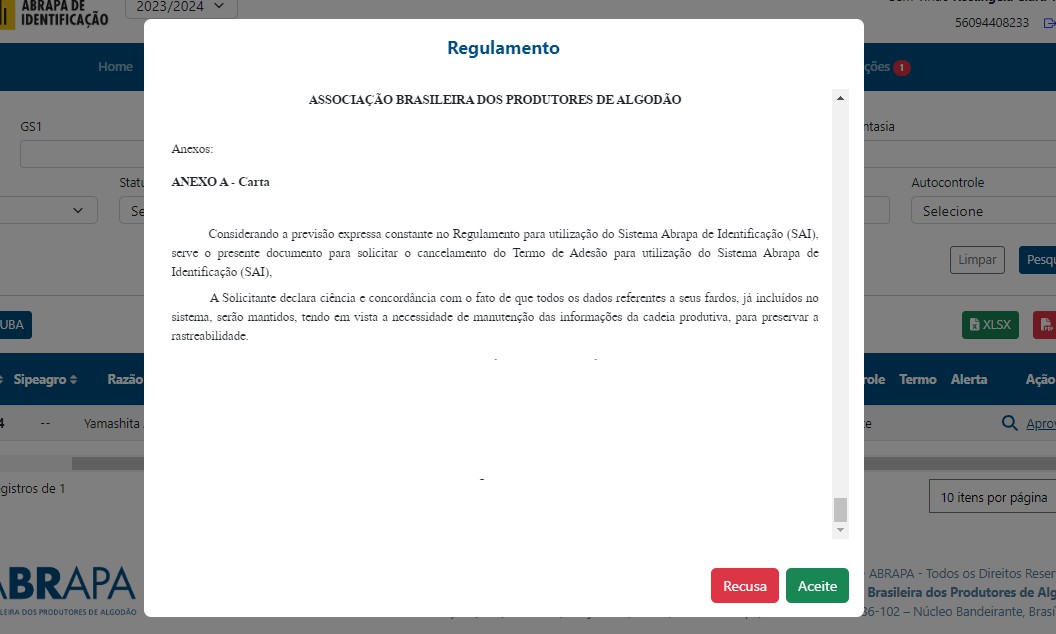 Passo 11 - O sistema apresentará a mensagem de sucesso e o status da UBA mudará para Habilitada (conforme print abaixo).
 Em caso de dúvidas. Envie um email para faleconosco@abrapa.com.br
Artigos relacionados
SISTEMAS ABRAPA > SAI
Submissão mala APP inspetor
Após logar no a...
SISTEMAS ABRAPA > SAI
2 - Passo 2 Orientações para associação à GS1 e retirada do prefixo SSCC para a UBA
...
SISTEMAS ABRAPA > SAI
Consulta de Certificação MAPA
Consulta de cer...