
Como atualizar o cadastro de produtor - Estadual
Publicado em 27/08/2025 às 14:14

Passo 1 – Ao acessar o sistema SINDA, o usuário visualizará a página inicial do sistema com informações relacionadas à safra atual e avisos (conforme print abaixo). 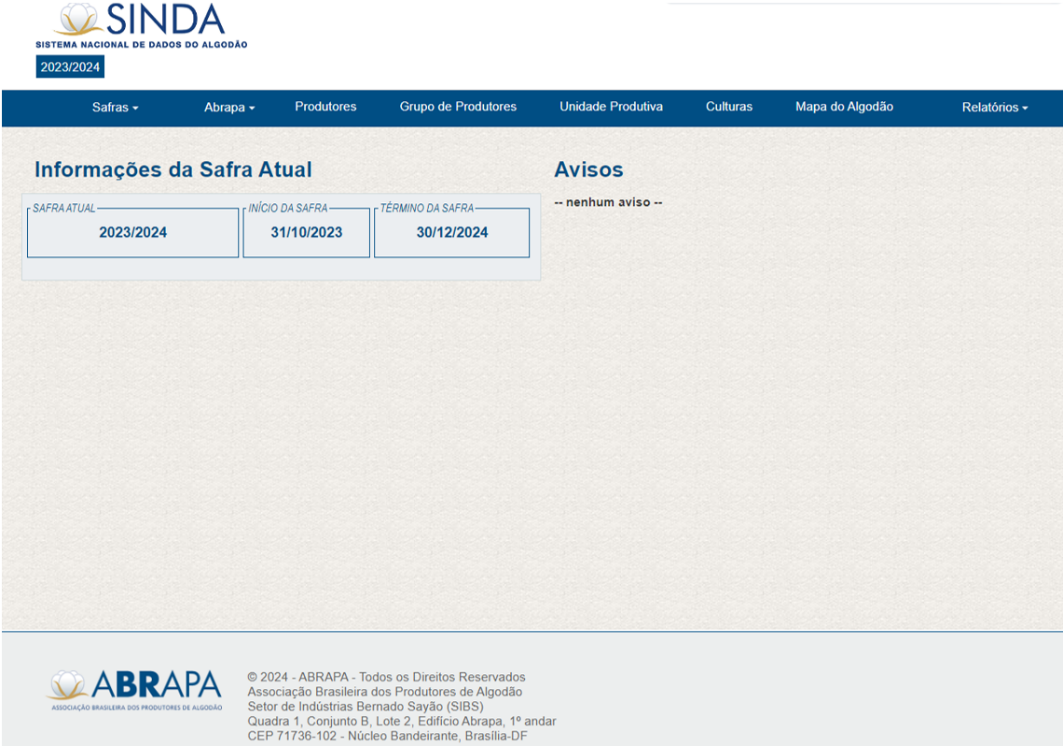
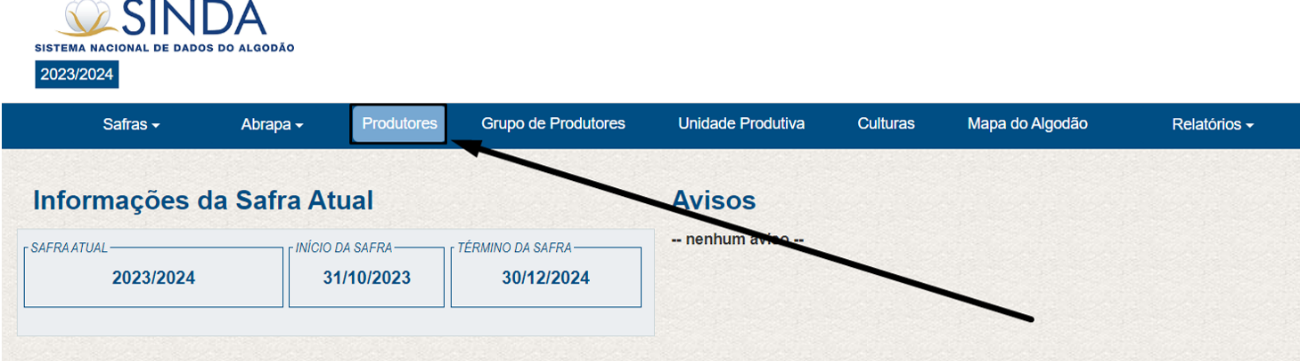
 Passo 2 – Para atualizar as informações do produtor, o usuário deve primeiramente clicar no menu “Produtores” (conforme print abaixo).
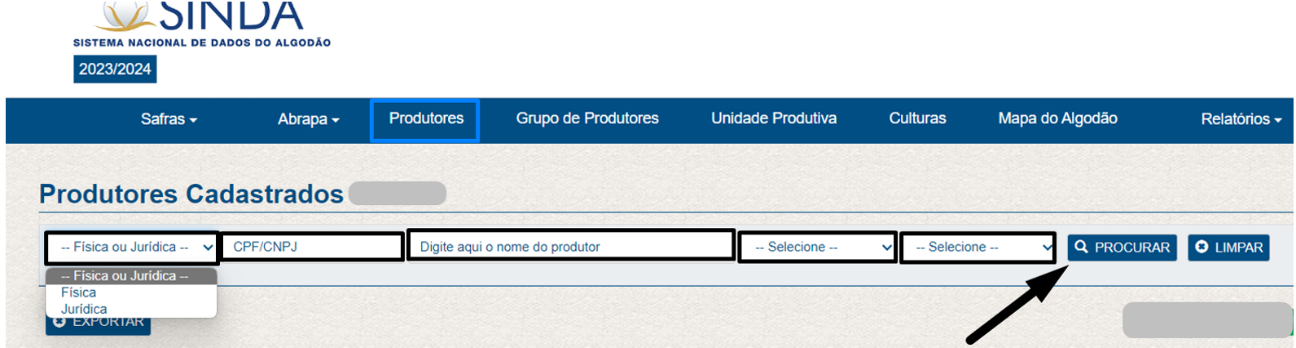
  Passo 3 – Neste menu, há filtros disponíveis para facilitar a pesquisa e a localização do produtor (conforme print abaixo).
  Passo 4 – No menu “Produtores”, além dos filtros, também serão listados todos os produtores cadastrados com seus respectivos status (conforme print abaixo).
 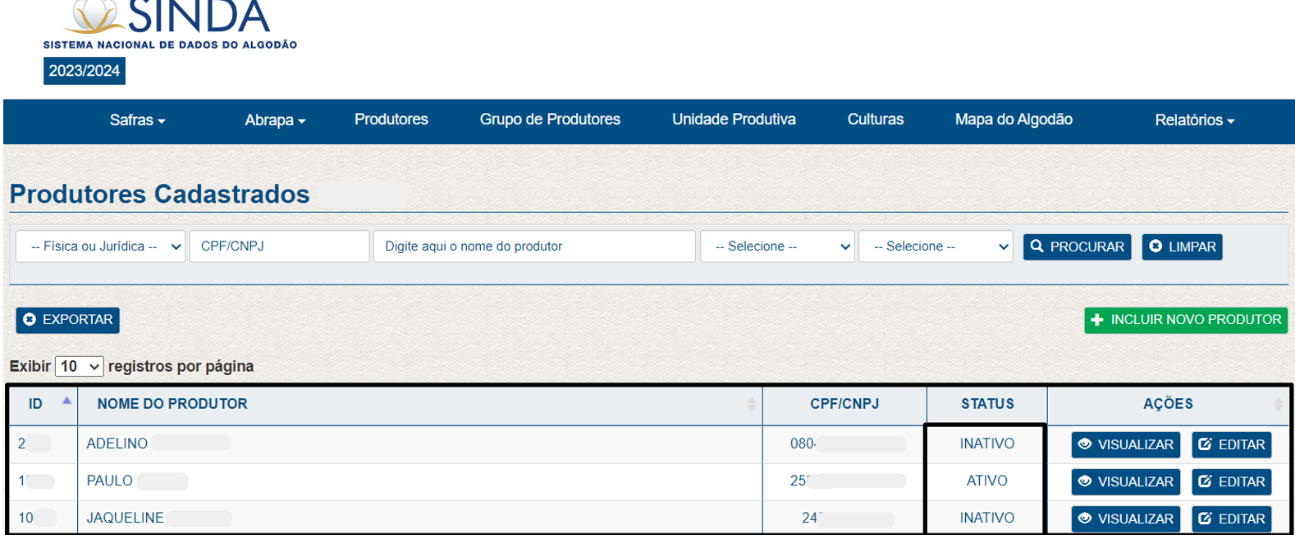 Passo 5 – Podemos utilizar os botões “Visualizar” e “Editar” na mesma linha do produtor desejado (conforme print abaixo).
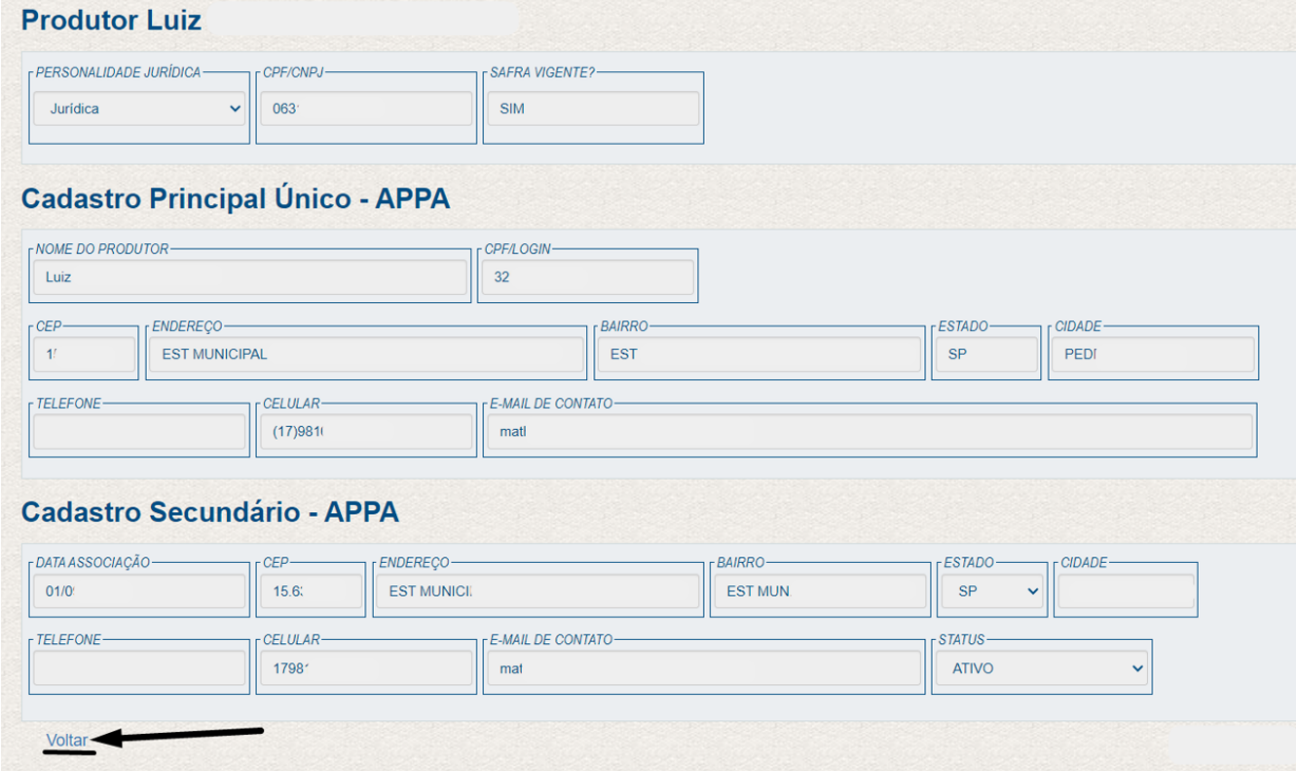 b. Botão Editar O sistema apresenta as informações do produtor com a possibilidade de edição (conforme print abaixo).
 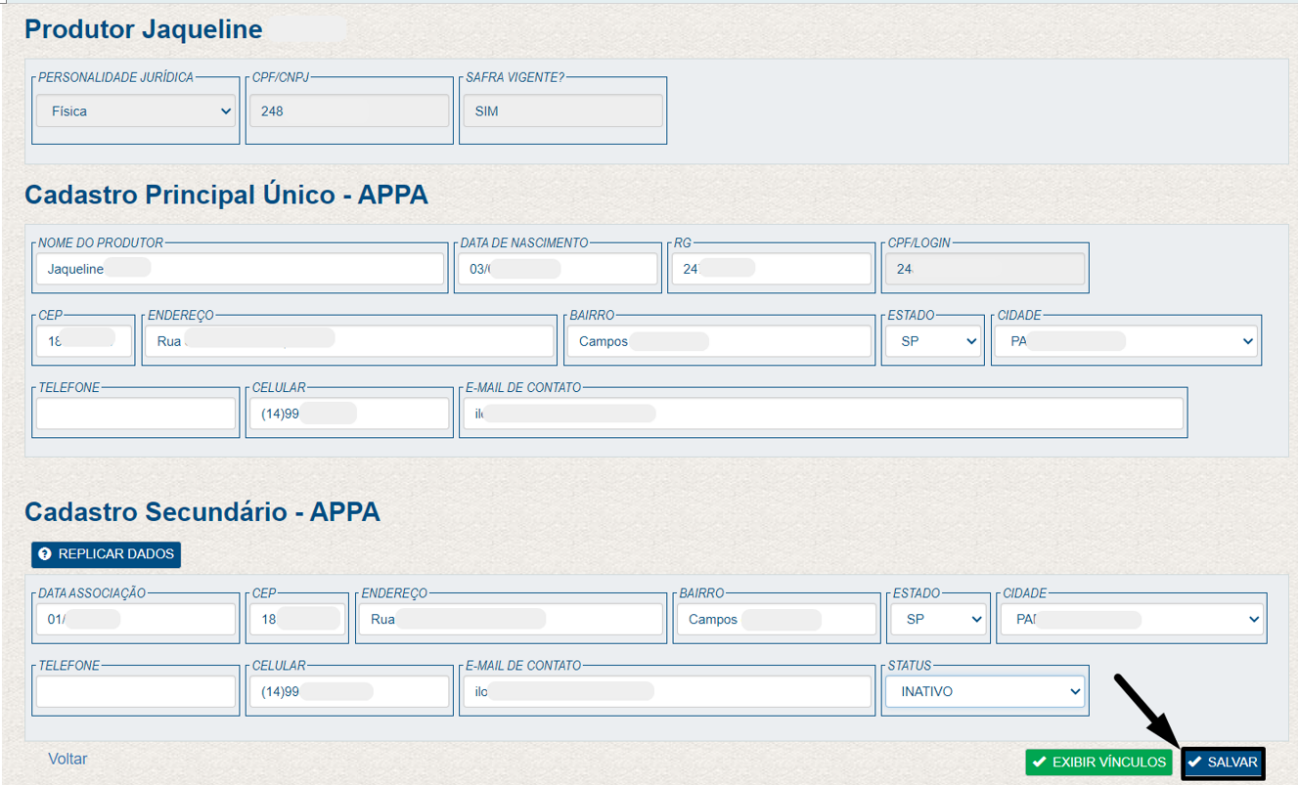 Obs.: Caso o produtor esteja ativo e vinculado a uma Unidade Produtiva Habilitada na safra vigente, o sistema permitirá apenas a edição de informações básicas, como endereço, telefone e e-mail. Passo 6 – Após a atualização, é só clicar em “Salvar” (conforme print abaixo).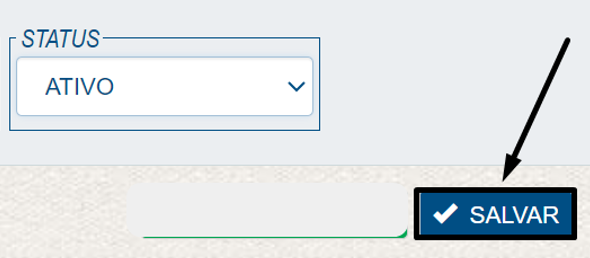
Passo 2 – Para atualizar as informações do produtor, o usuário deve primeiramente clicar no menu “Produtores” (conforme print abaixo). Passo 3 – Neste menu, há filtros disponíveis para facilitar a pesquisa e a localização do produtor (conforme print abaixo). Passo 4 – No menu “Produtores”, além dos filtros, também serão listados todos os produtores cadastrados com seus respectivos status (conforme print abaixo). Passo 5 – Podemos utilizar os botões “Visualizar” e “Editar” na mesma linha do produtor desejado (conforme print abaixo). - Botão Visualizar O sistema apresenta as informações do produtor sem a possibilidade de edição (conforme print abaixo).
b. Botão Editar O sistema apresenta as informações do produtor com a possibilidade de edição (conforme print abaixo). Obs.: Caso o produtor esteja ativo e vinculado a uma Unidade Produtiva Habilitada na safra vigente, o sistema permitirá apenas a edição de informações básicas, como endereço, telefone e e-mail. Passo 6 – Após a atualização, é só clicar em “Salvar” (conforme print abaixo). Em caso de dúvidas. Envie um email para faleconosco@abrapa.com.br
Artigos relacionados
SISTEMAS ABRAPA > SAI
Submissão mala APP inspetor
Após logar no a...
SISTEMAS ABRAPA > SAI
2 - Passo 2 Orientações para associação à GS1 e retirada do prefixo SSCC para a UBA
...
SISTEMAS ABRAPA > SAI
Consulta de Certificação MAPA
Consulta de cer...