
Processo de certificação ABR Exercício 2024
Publicado em 27/08/2025 às 09:00

Processo de certificação ABR Exercício 2024 Tutorial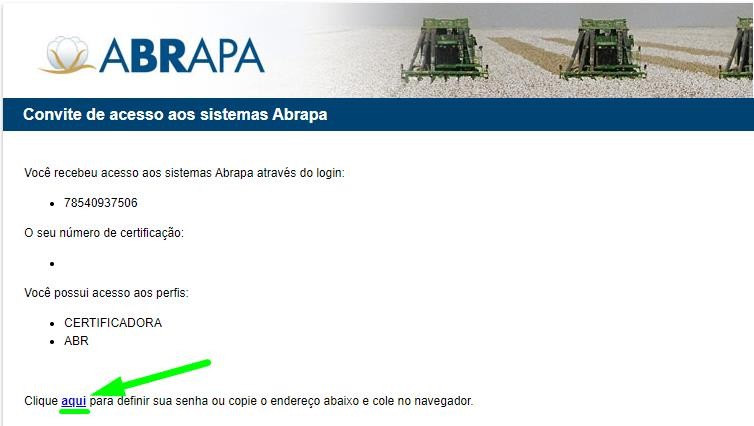
 Imagem 2 (Atualização de senha).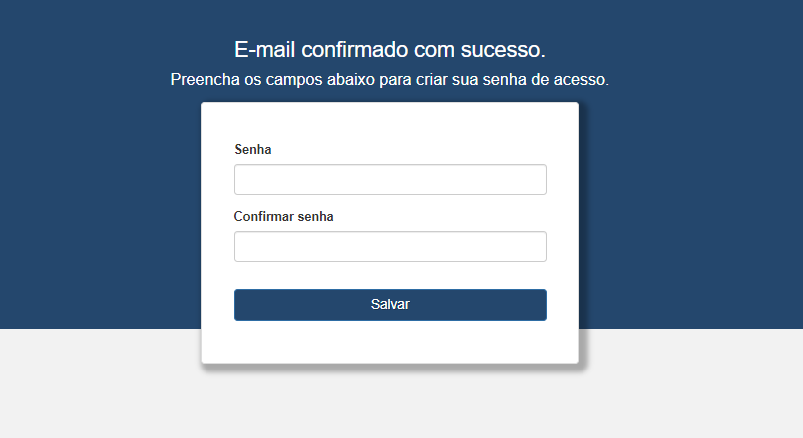
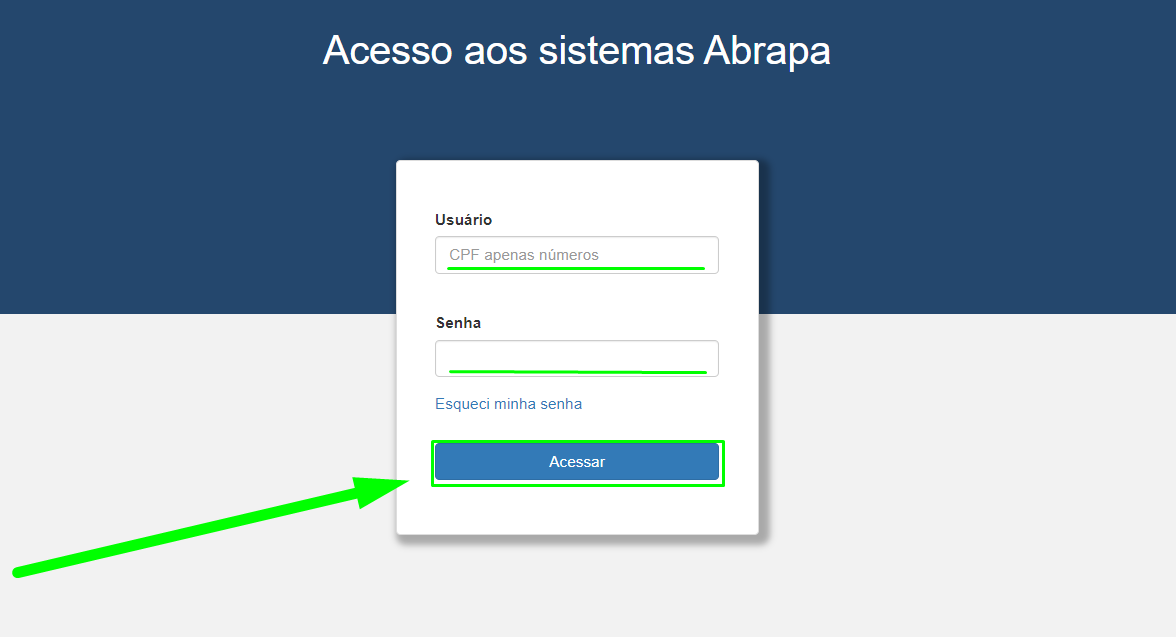
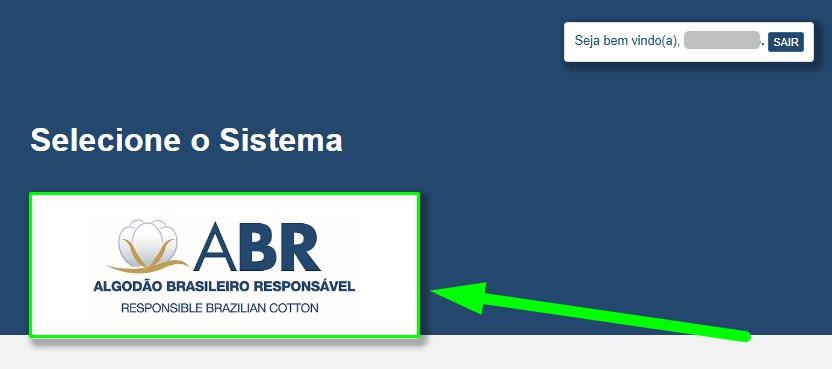
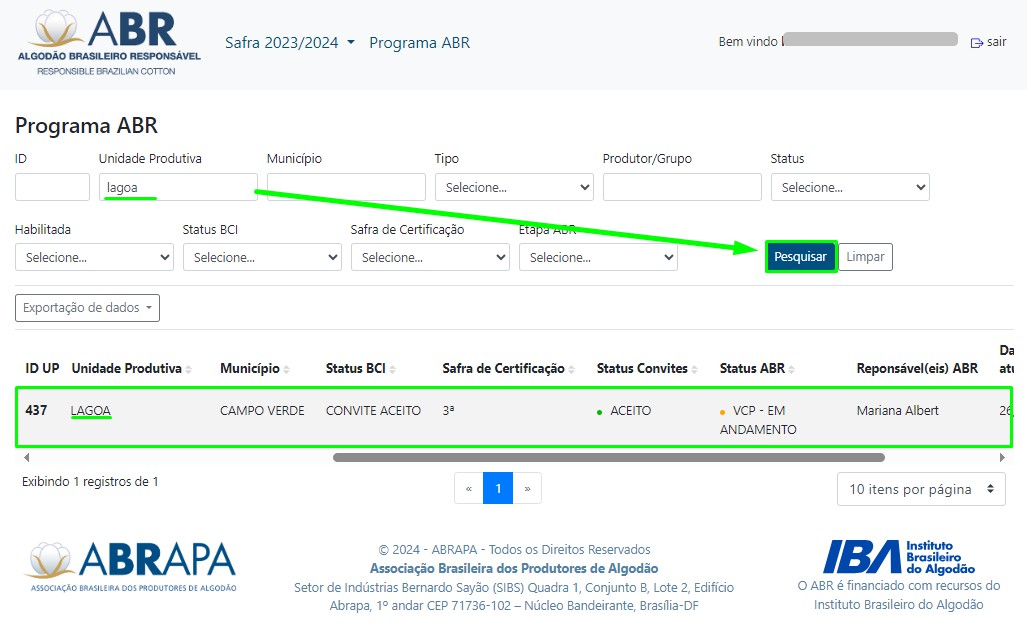
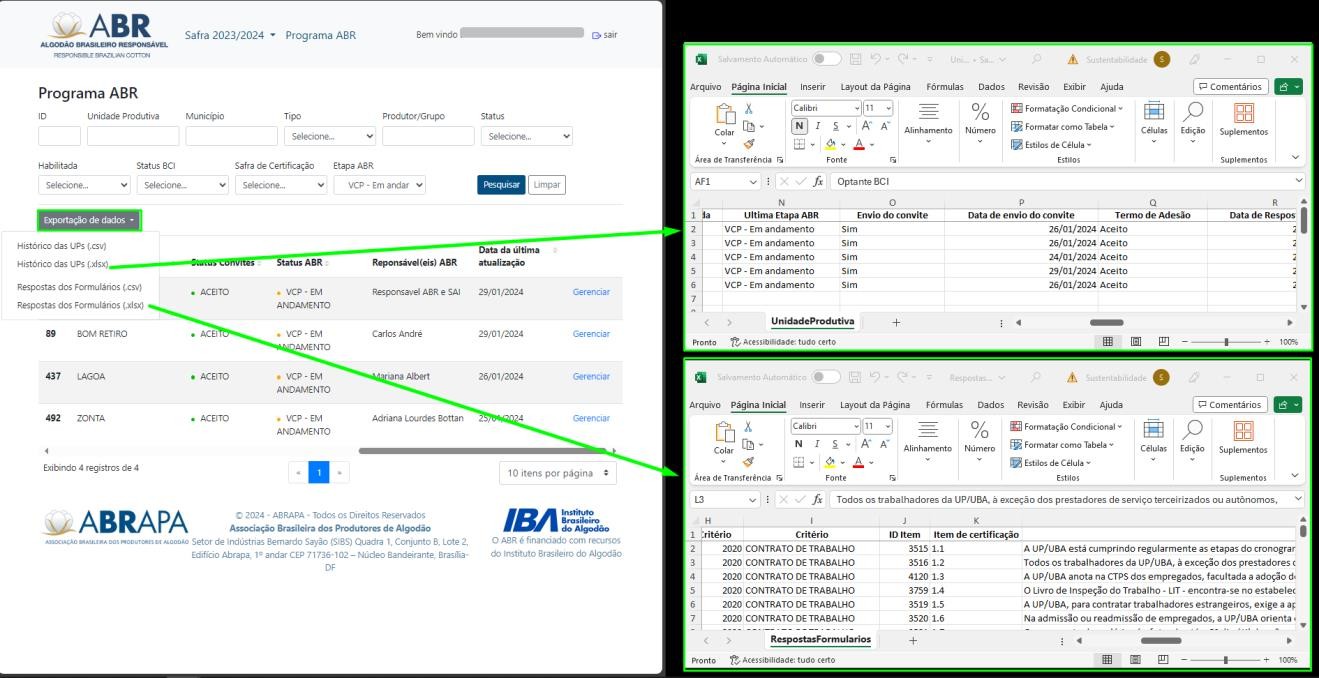
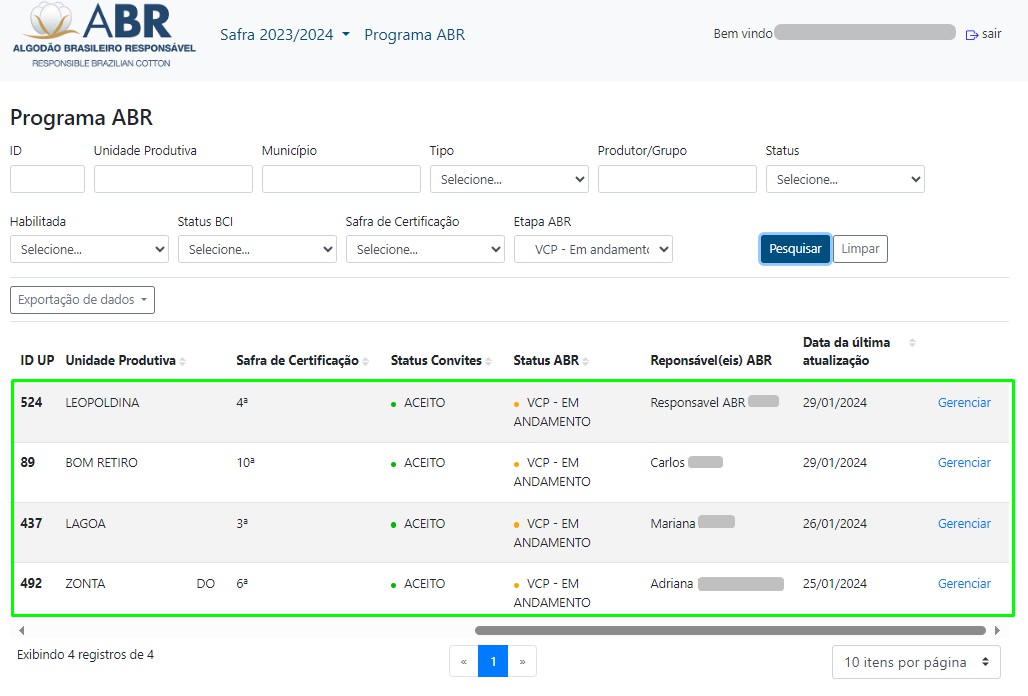
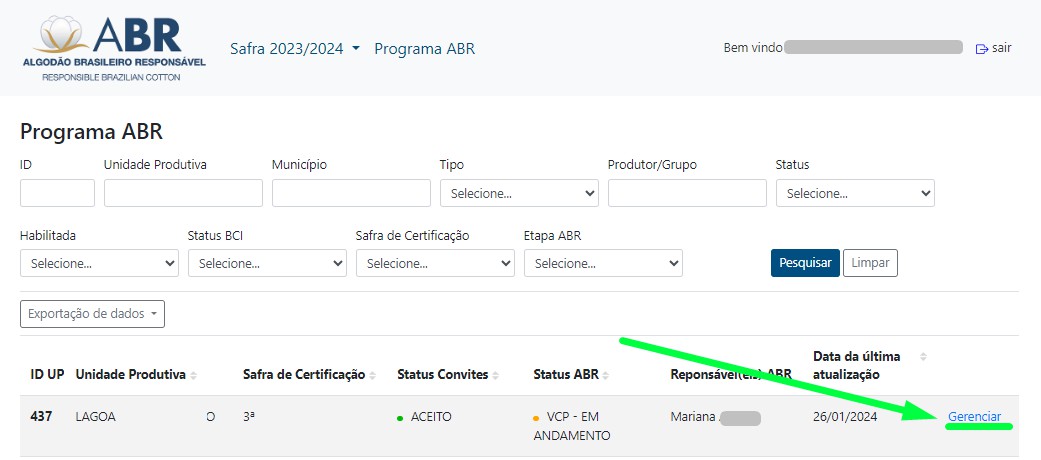
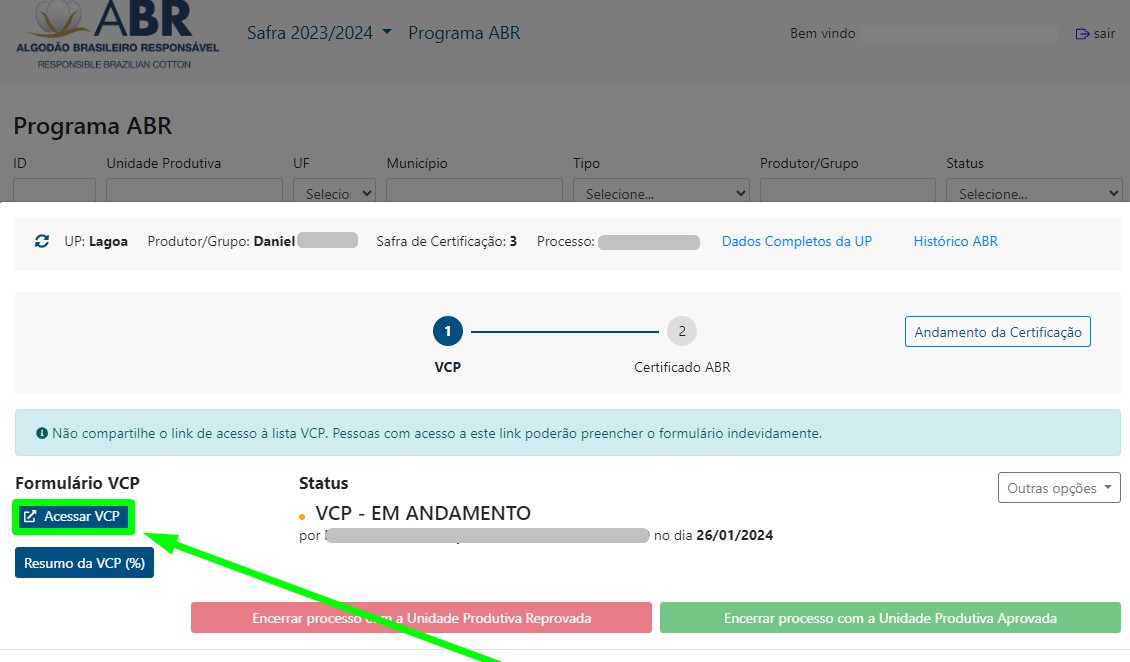
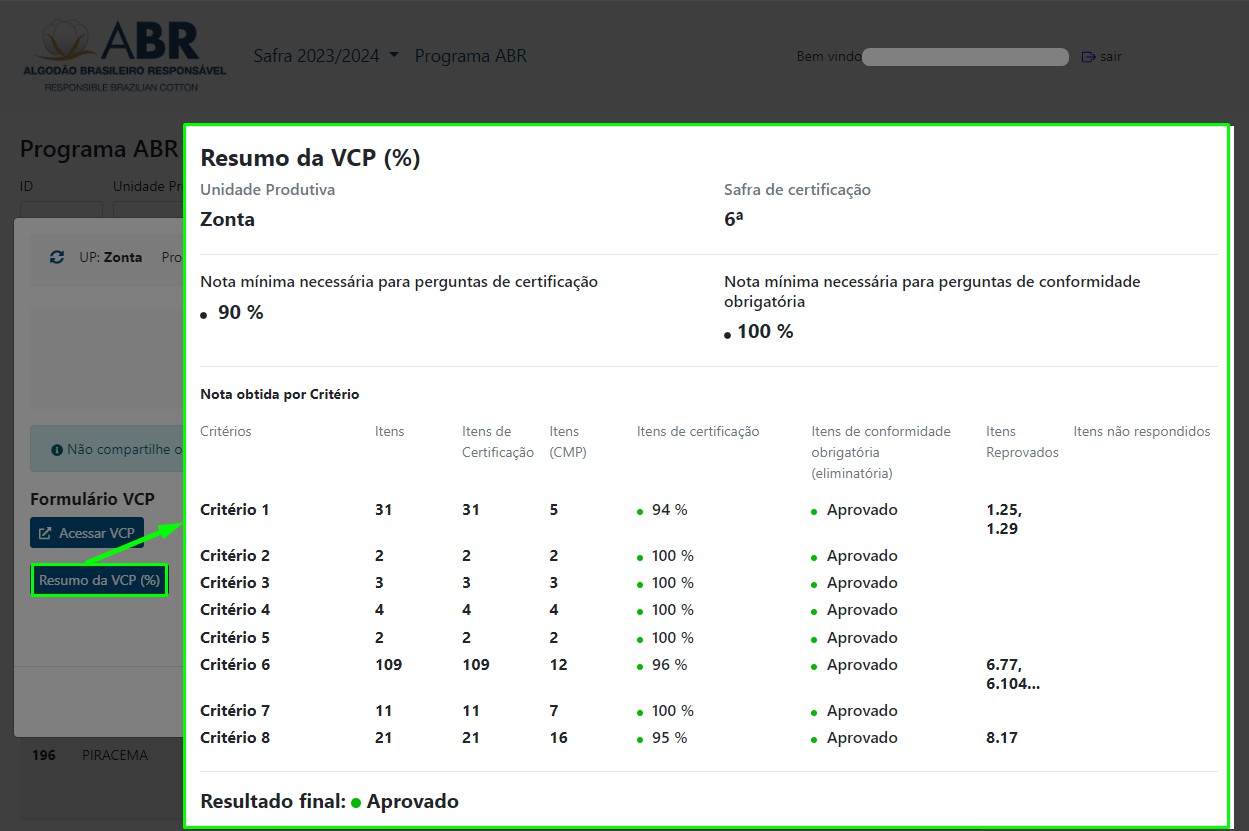
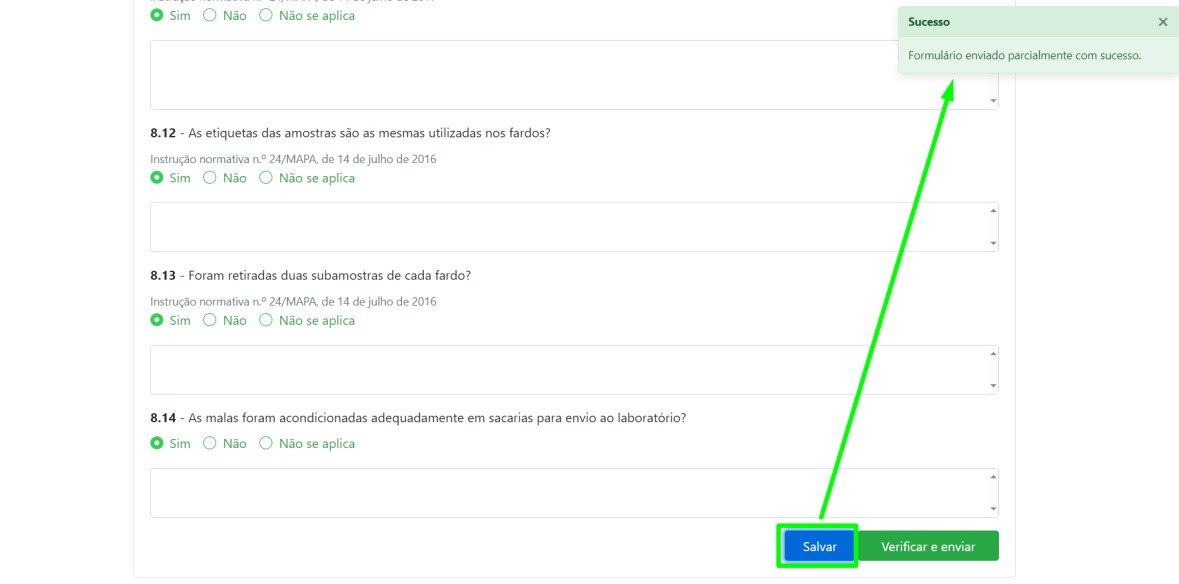
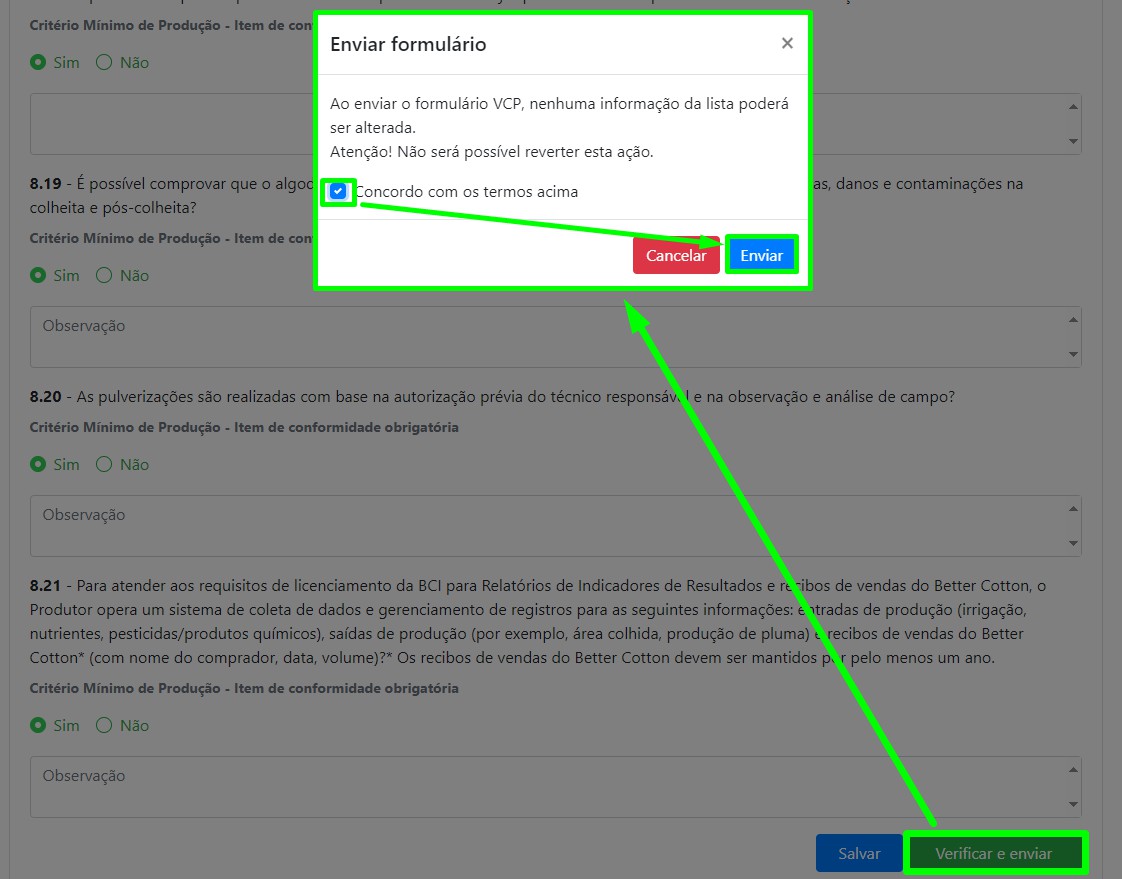 Imagem 2 (Enviado com sucesso!)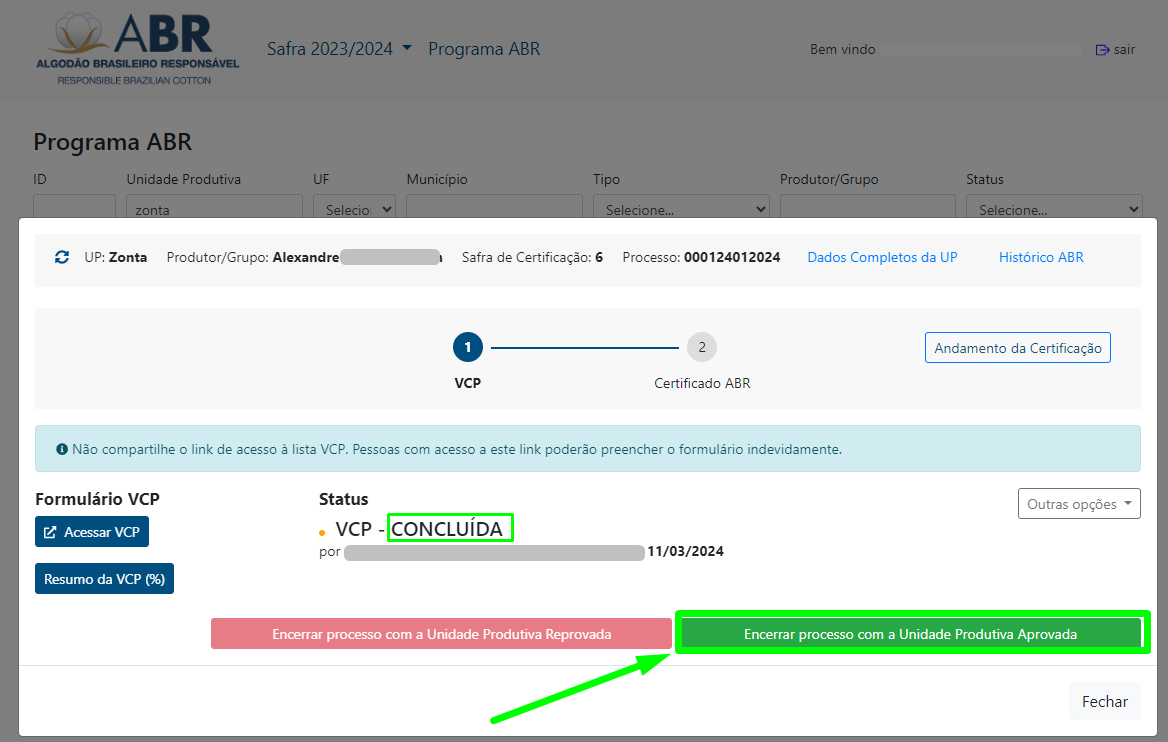
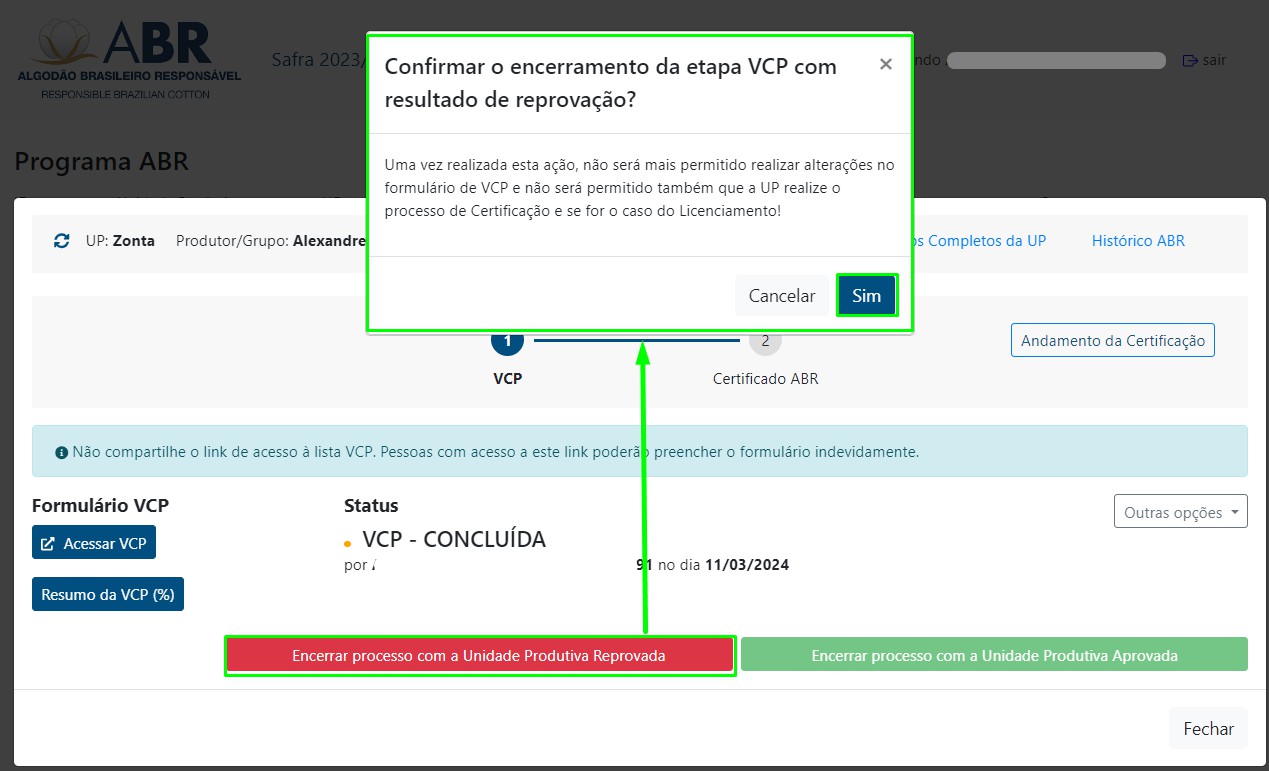 Imagem 2 (Fazenda/UP - Reprovada).
 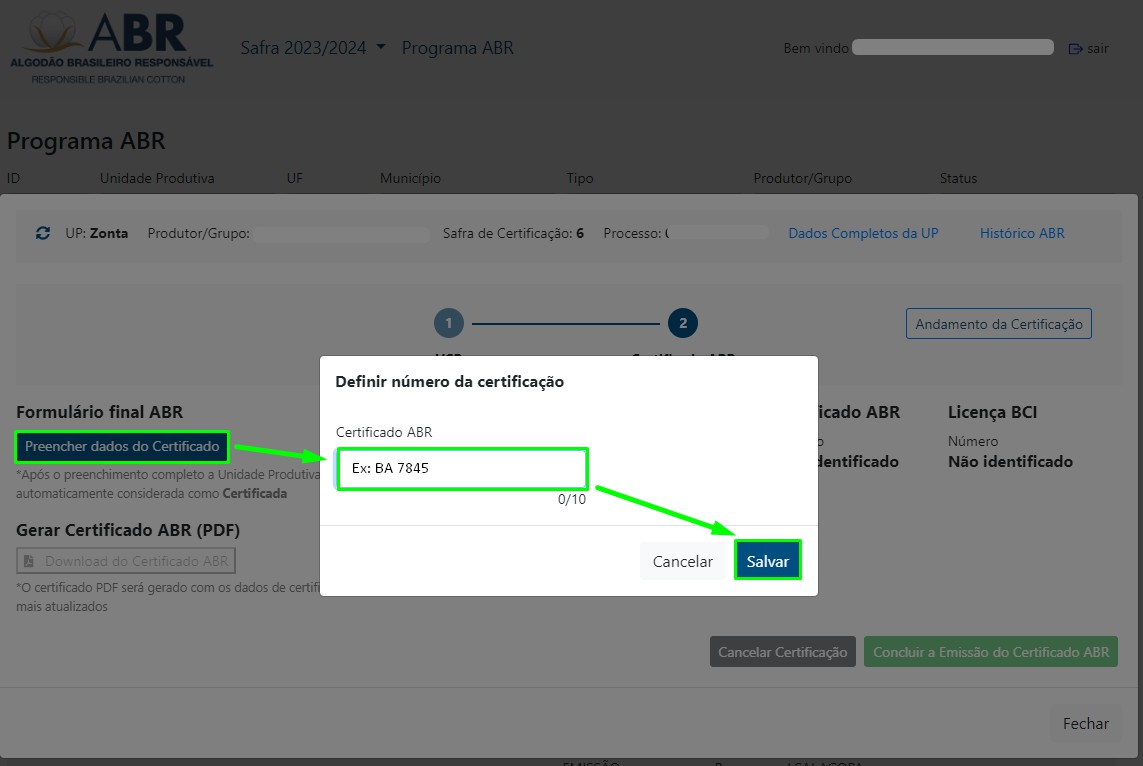 Imagem 2 (Após preencher e salvar, o sistema libera o certificado para visualização antes da conclusão).
 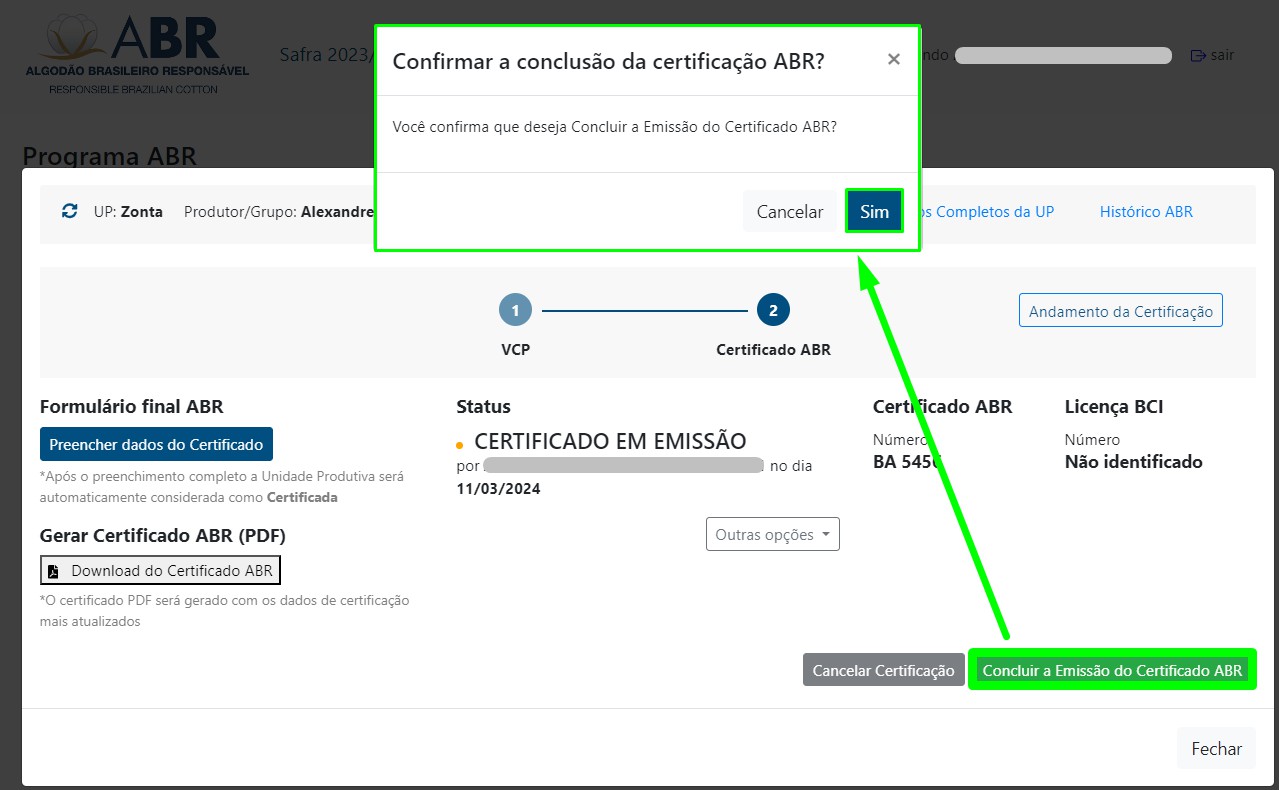 Imagem 2 (Download do certificado).
 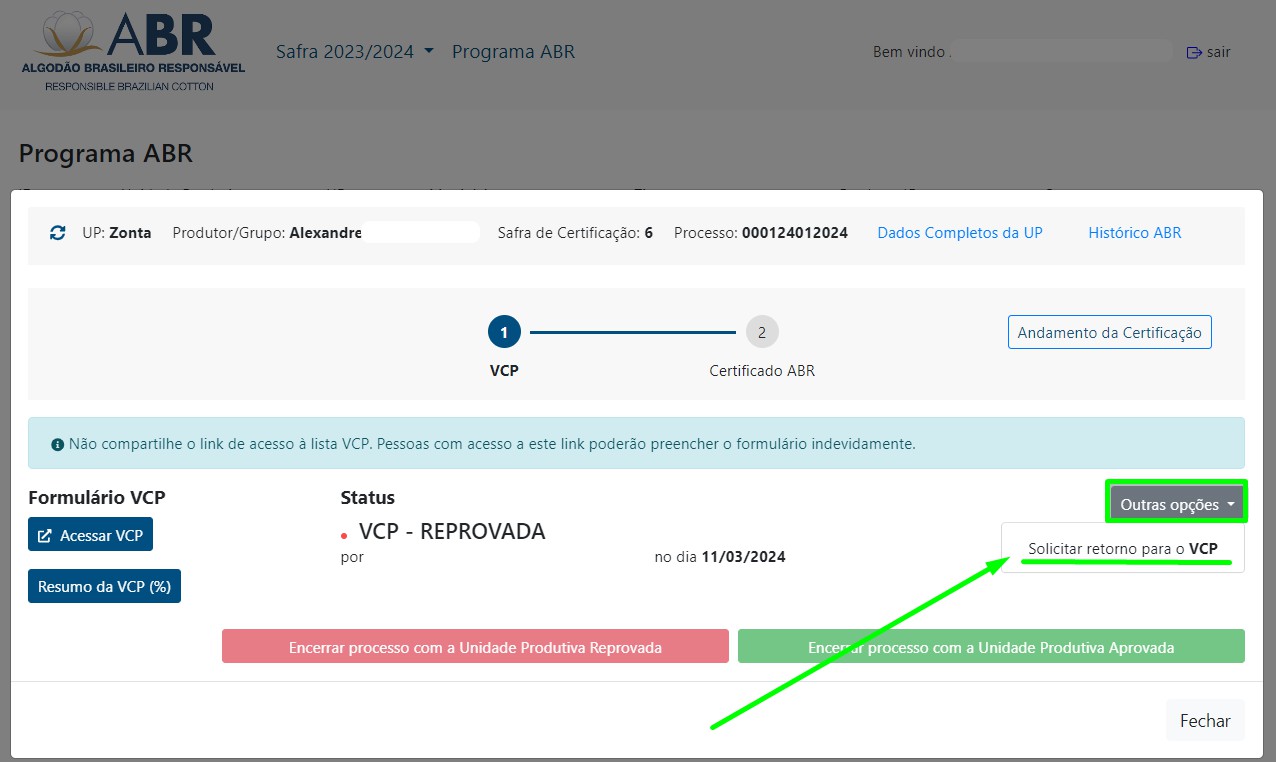 Imagem 2 (Solicitação de reabertura do formulário VCP); Imagem 3 (Preenchimento de descrição e Envio); Imagem 4 (Status – Em análise); Imagem 5 (Status apresentado na listagem após a solicitação); Imagem 6 (Status apresentado na listagem e após a aprovação da Abrapa).
 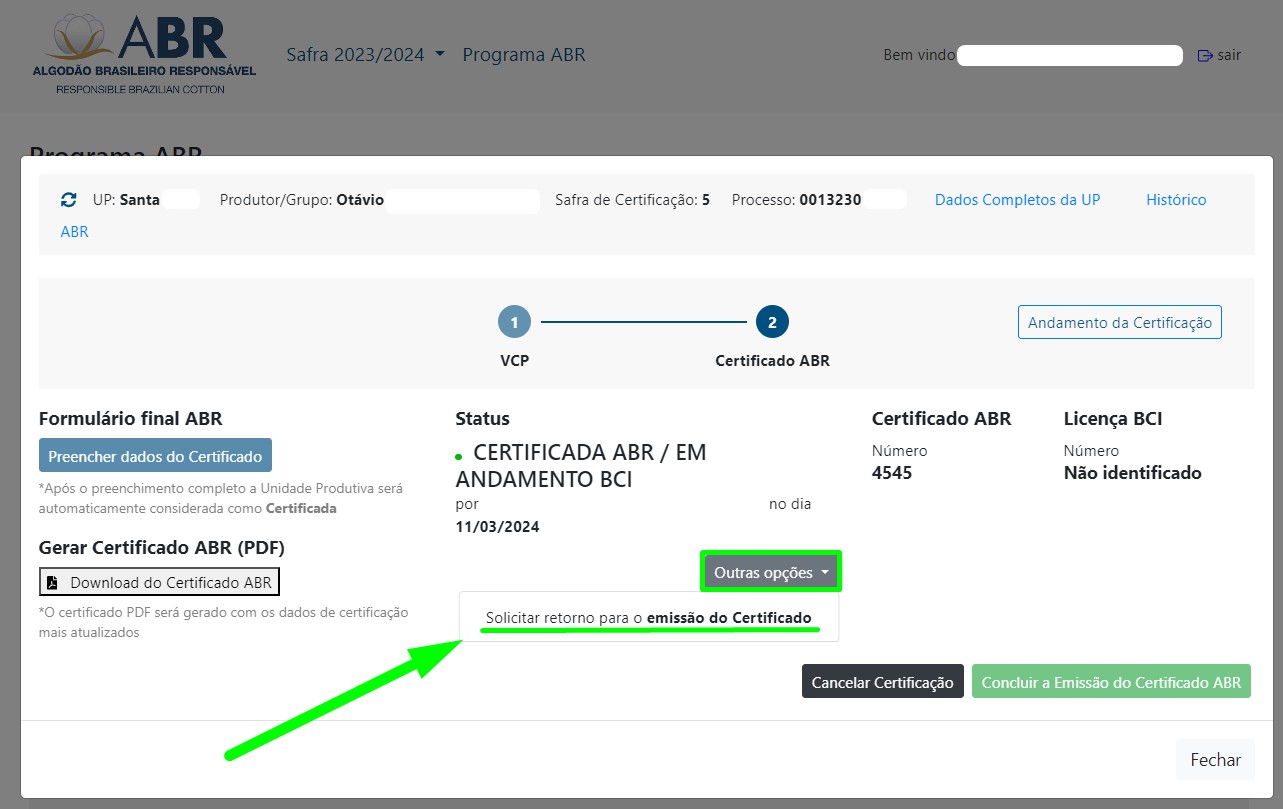 Imagem 2 (Preenchimento de descrição e Envio); Imagem 3 (Status – Em análise); Imagem 4 (Status apresentado na listagem após a solicitação); Imagem 5 (Status apresentado na listagem e após a aprovação da Abrapa). Possíveis Status ABR
Item 1 - Atualização de senha
Após o usuário ser cadastrado pela Abrapa, será encaminhado por e-mail um convite de acesso aos sistemas Abrapa, contendo um link para atualização de senha: Imagem 1 (Link para acesso); Imagem 2 (Atualização de senha). Item 2 - Acesso aos sistemas Abrapa
Logo depois de atualizar a senha, para acessar os sistemas Abrapa, basta informar o login e senha. Link: https://sistemas.abrapa.com.br/Item 3 – Selecionando o sistema desejado (Perfil: Certificadora)
Após o acesso, o usuário deve clicar no sistema desejado (Sistema ABR).Item 4 - Página inicial
Na página inicial, o sistema apresenta vários campos de pesquisa para auxiliar, opções de download e principalmente, lista a(s) Fazenda(s)/UP(s), que realizaram o processo de Certificação ABR:Filtros de pesquisa;
- Opções de Download;
- Listagem de Fazenda(s)/UP(s).
Item 5 - Como acessar o formulário para iniciar o processo de certificação ABR
Para ter acesso ao primeiro formulário e iniciar o processo de certificação, basta clicar no botão “Gerenciar”. Item 6 - Acesso ao formulário VCP
Após clicar no botão: “Gerenciar”, o sistema apresentará alguns botões importantes para o segmento do processo de certificação:- Botão: “Acessar VCP” - O sistema abrirá o formulário VCP, para preenchimento;
- Botão: “Resumo da VCB (%)” - Somente ficará disponível, na medida em que o usuário preencha e salve/finaliza o formulário.
Item 7 - Durante o preenchimento do formulário VCP
Ao final do formulário, o usuário tem a possibilidade de salvar parcialmente ou finalizar:- Salvar - Salva parcialmente o formulário;
- Verificar e Enviar - O sistema verifica se todas as perguntas, foram respondidas e finaliza o formulário.
Imagem 2 (Enviado com sucesso!) 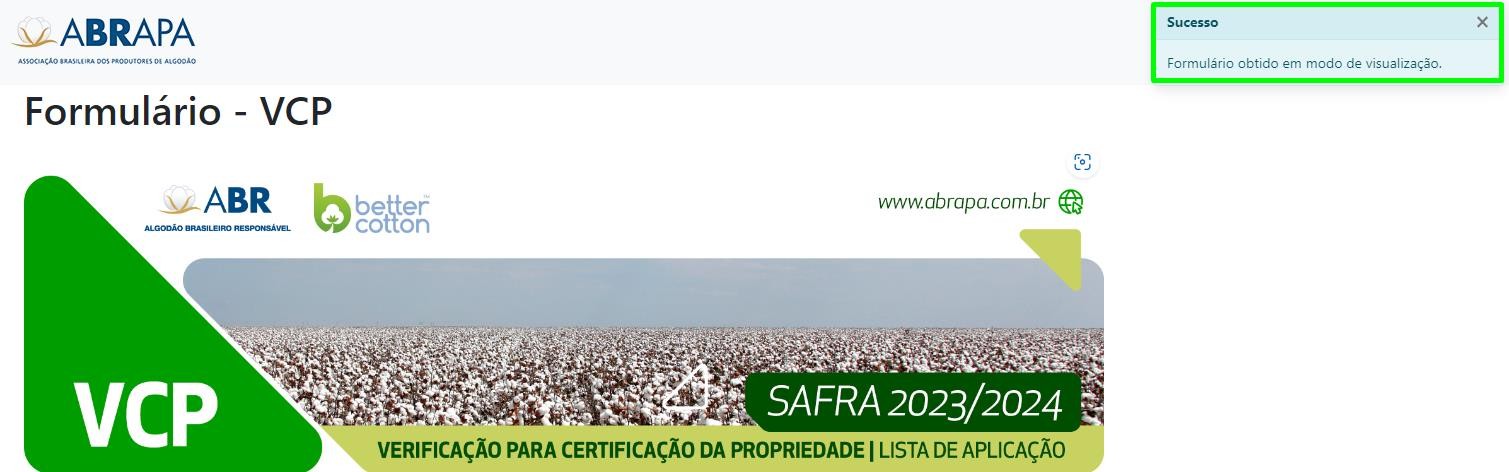
Item 8 - Finalização de formulário
Após a finalização do formulário, o status é alterado para “VCB – Concluída” e o sistema libera os botões para encerrar ou prosseguir com o processo de certificação:- Status: Aprovada - A Fazenda/UP, foi aprovada no formulário e o sistema libera o botão para seguir com a certificação;
- Status: Reprovada – A Fazenda/UP, foi reprovada no formulário e o sistema libera o botão para confirmar a reprovação.
Imagem 2 (Fazenda/UP - Reprovada). 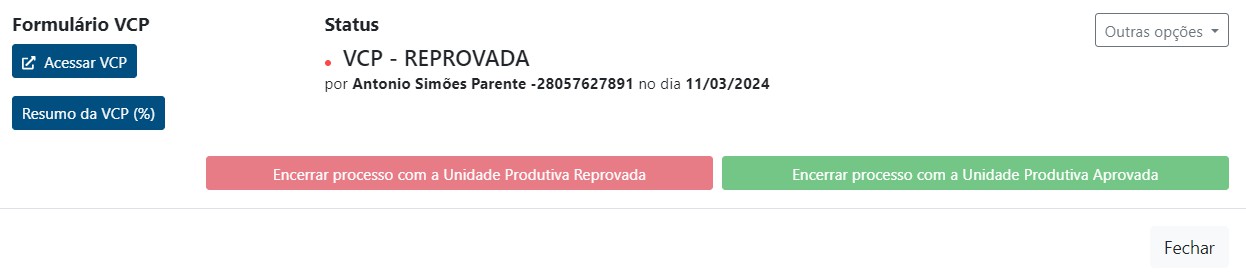
Item 9 - Fazenda/UP, aprovada no formulário VCP
A Fazenda/UP, após a aprovação no formulário VCP, o sistema libera o campo para preenchimento dos dados para o Certificado: Imagem 1 (Campo de preenchimento - Certificado); Imagem 2 (Após preencher e salvar, o sistema libera o certificado para visualização antes da conclusão). 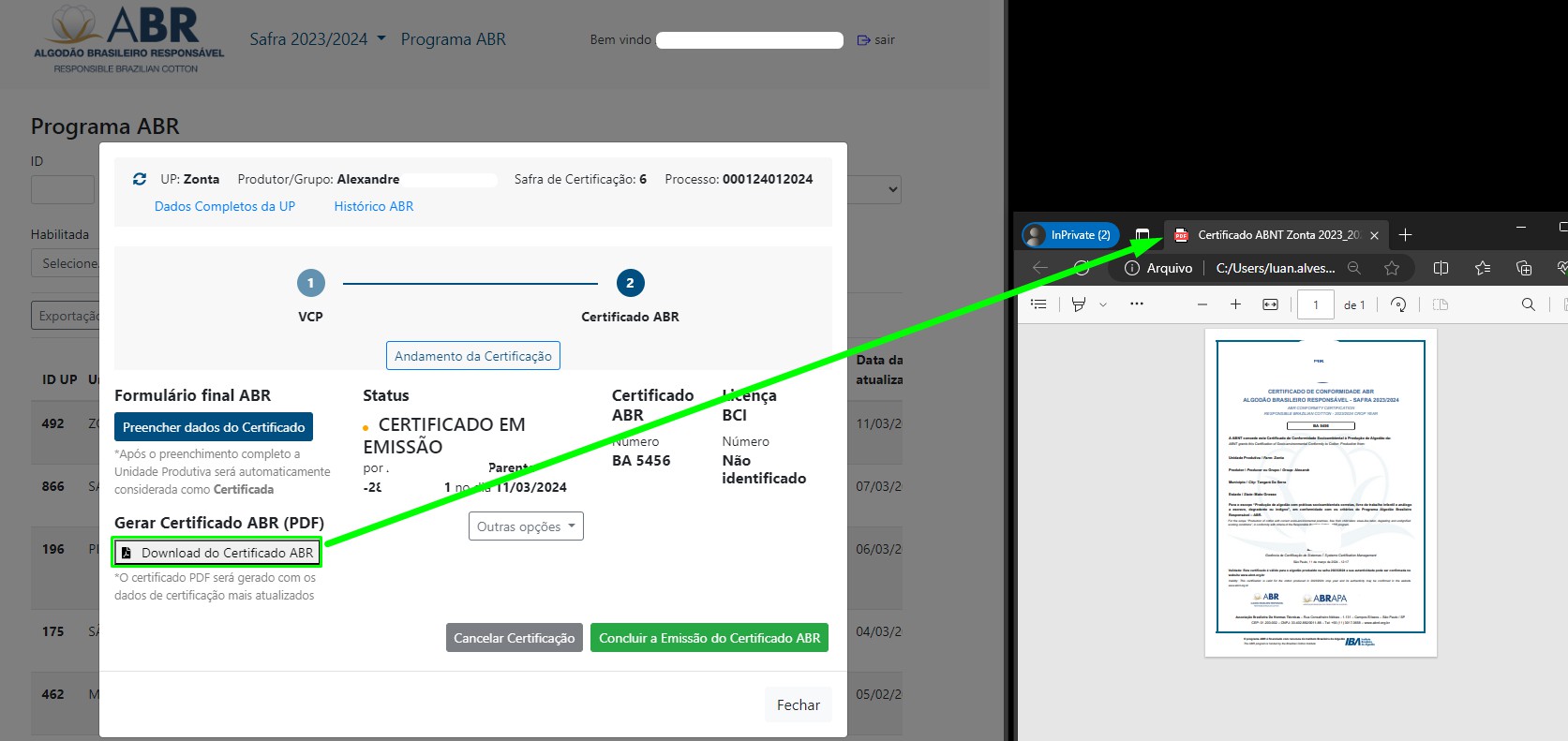
Item 10 – Concluir a certificação
O sistema informa os dados preenchidos, salva e libera o botão para concluir a Emissão do Certificado ABR. Após a conclusão, o certificado ABR é liberado para download: Imagem 1 (Conclusão da emissão do certificado); Imagem 2 (Download do certificado). 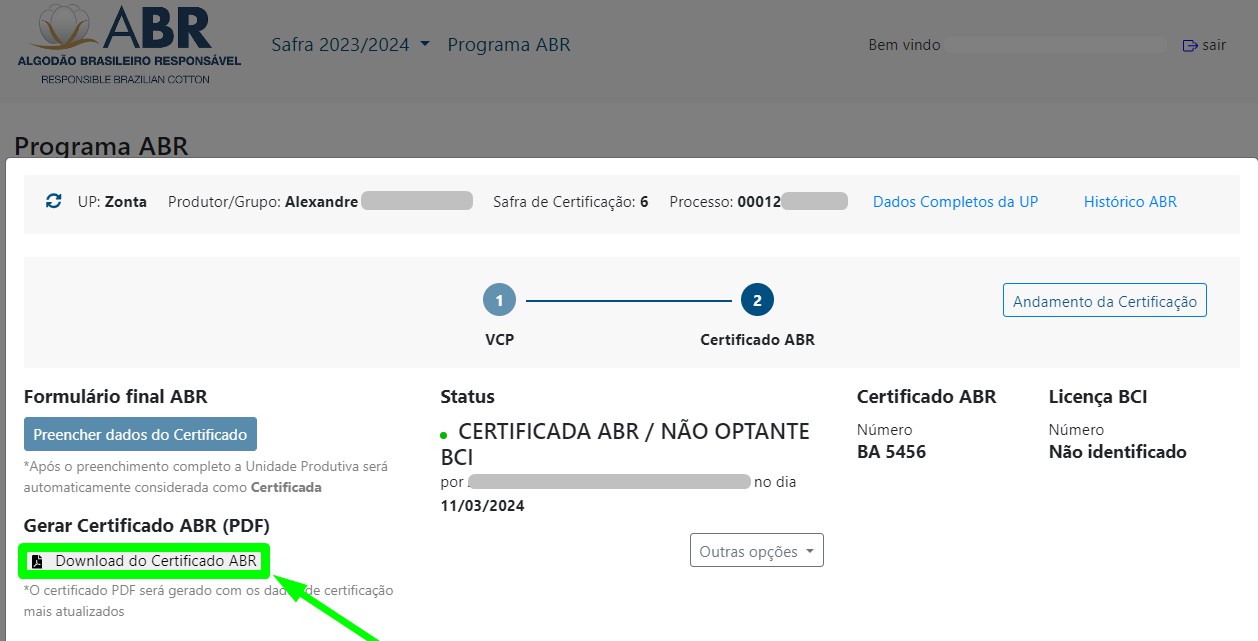
Solicitação de retorno de etapa
O sistema permiti a solicitação de retorno de etapa em duas situações, uma após a conclusão do formulário VCP e a outra para solicitação de retorno para preenchimento do certificado. Lembrando que após a solicitação, a Abrapa pode autorizar ou não o pedido.Solicitação: VCP – Concluído para VCP – Em Andamento:
Imagem 1 (Solicitação de reabertura do formulário VCP); Imagem 2 (Solicitação de reabertura do formulário VCP); 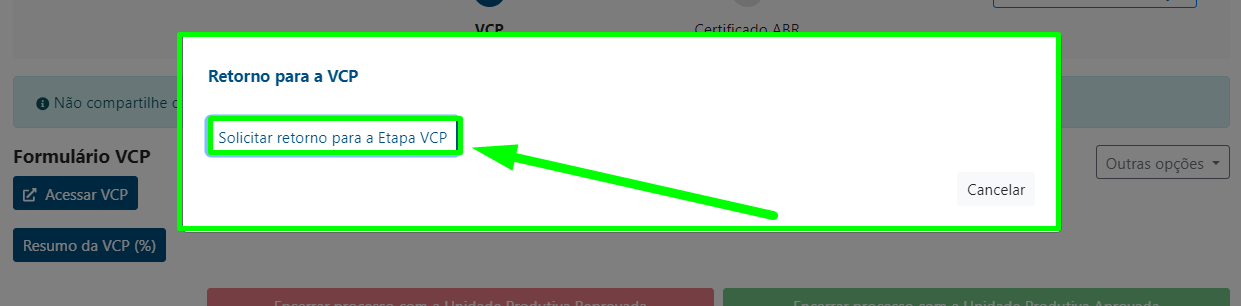 Imagem 3 (Preenchimento de descrição e Envio);
 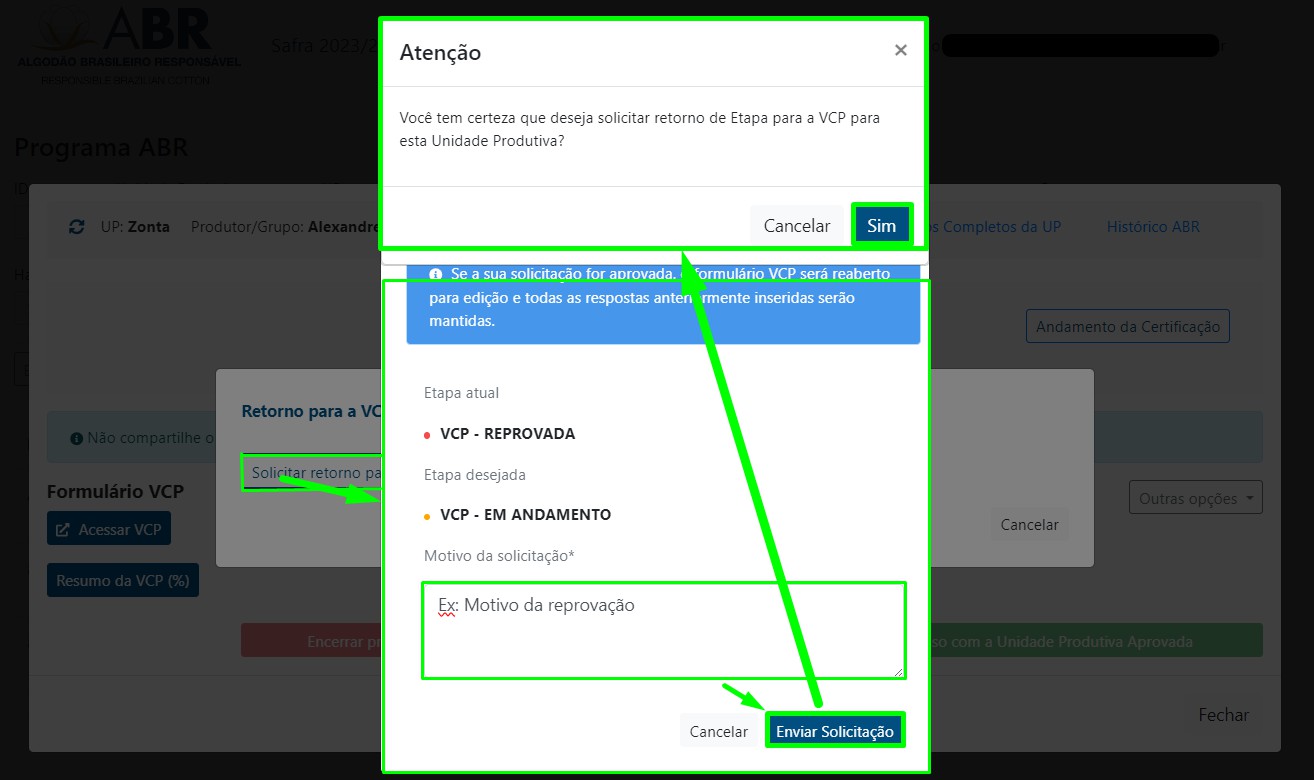 Imagem 4 (Status – Em análise);
 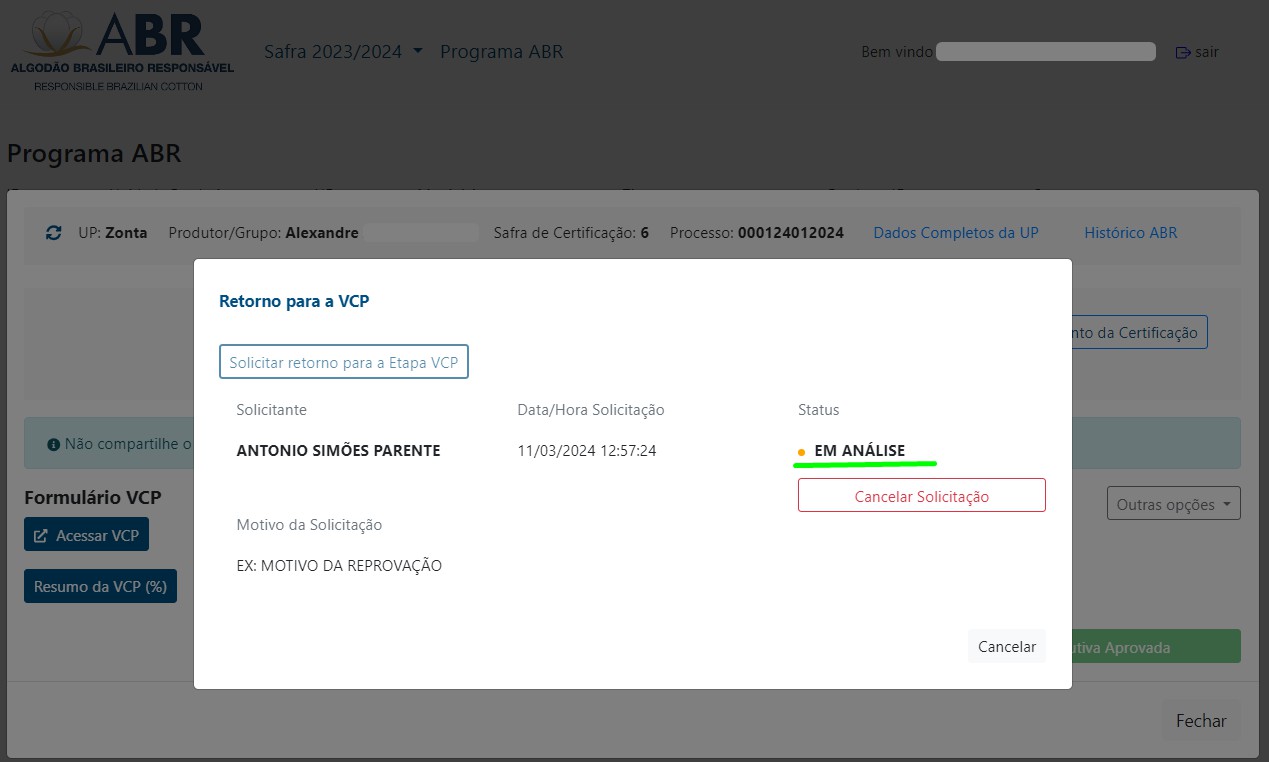 Imagem 5 (Status apresentado na listagem após a solicitação);
 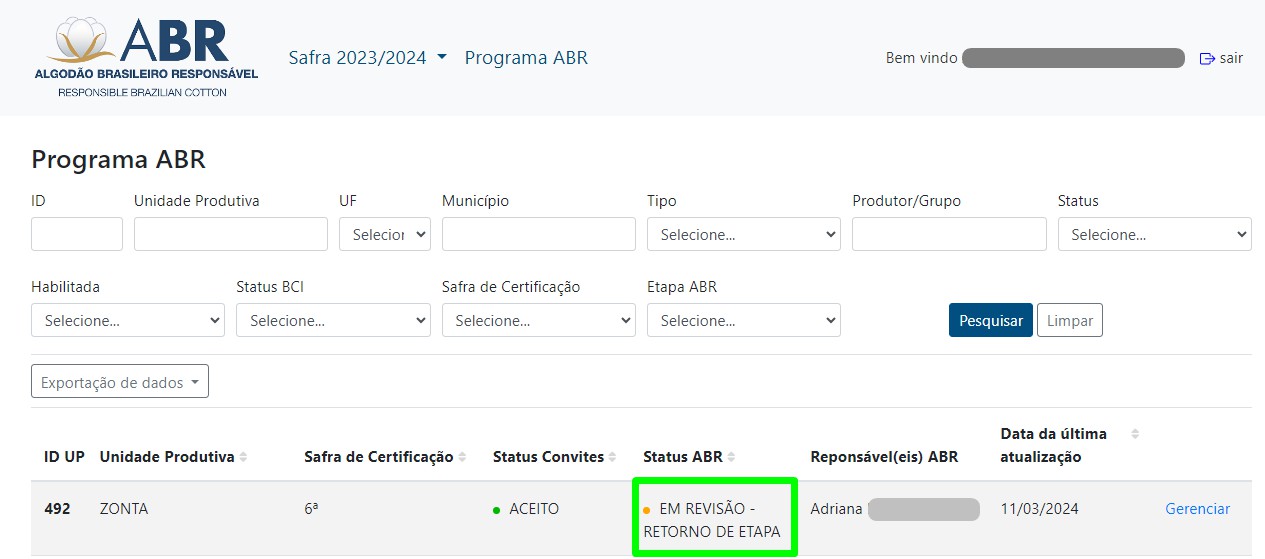 Imagem 6 (Status apresentado na listagem e após a aprovação da Abrapa).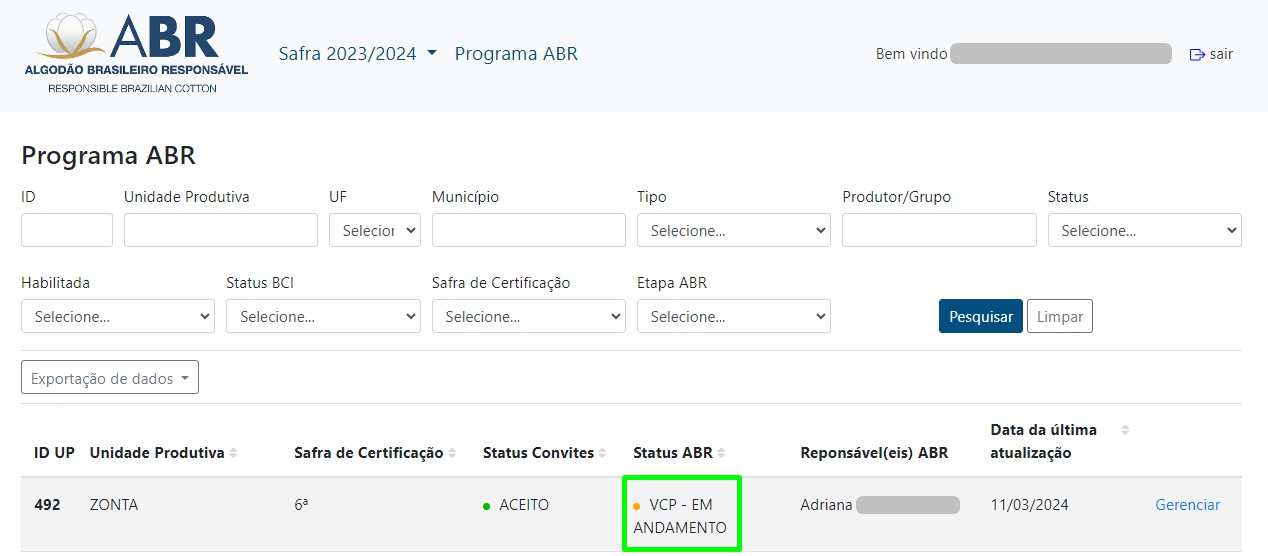
Solicitação: Certificada ABR para Certificado me Emissão:
Imagem 1 (Solicitação de reabertura do preenchimento do certificado); Imagem 2 (Preenchimento de descrição e Envio); 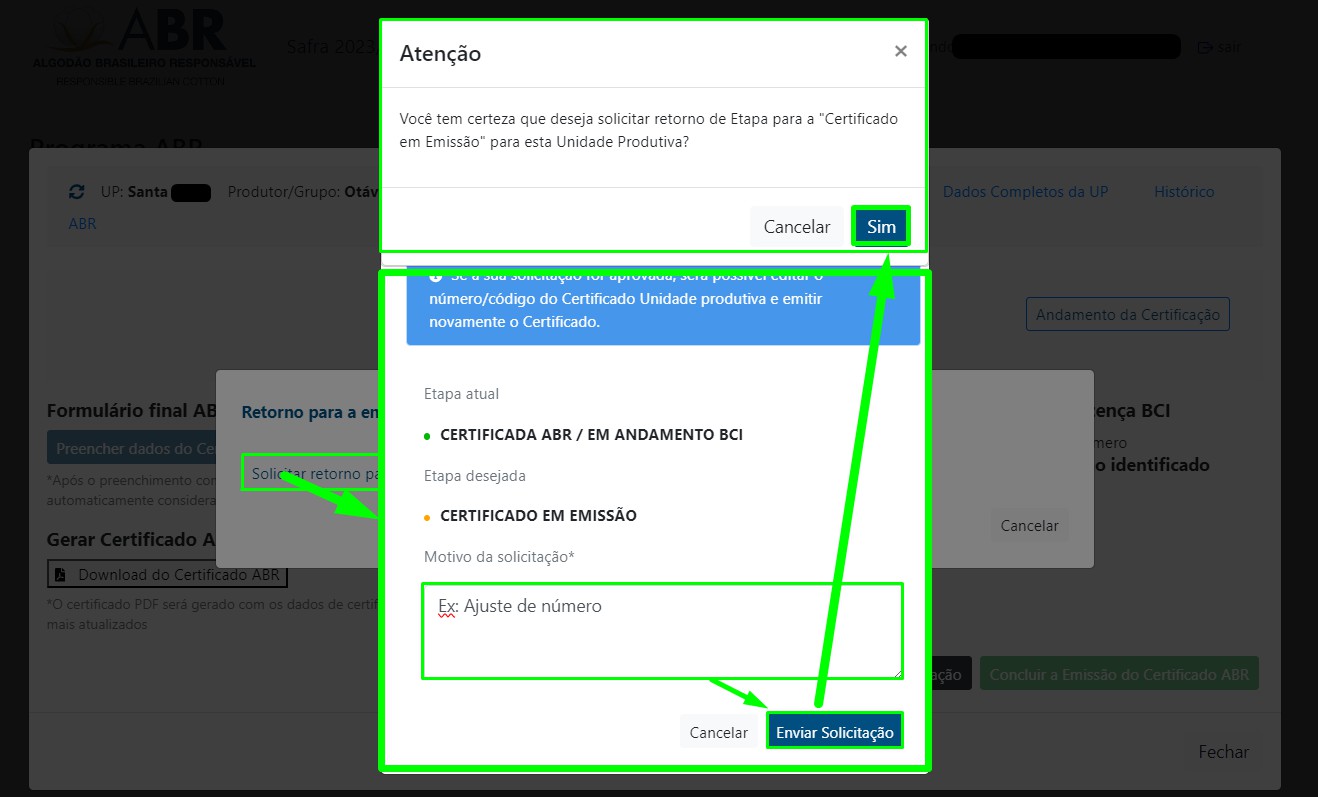 Imagem 3 (Status – Em análise);
 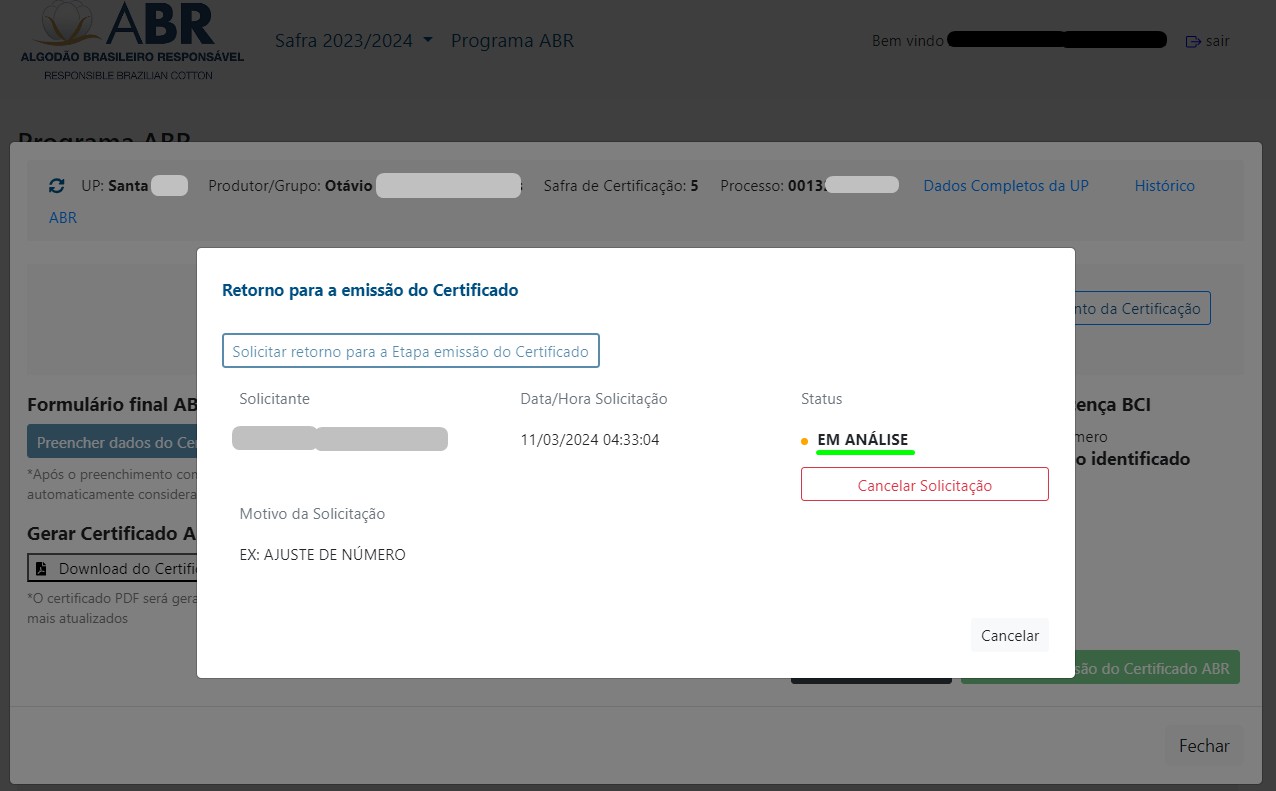 Imagem 4 (Status apresentado na listagem após a solicitação);
 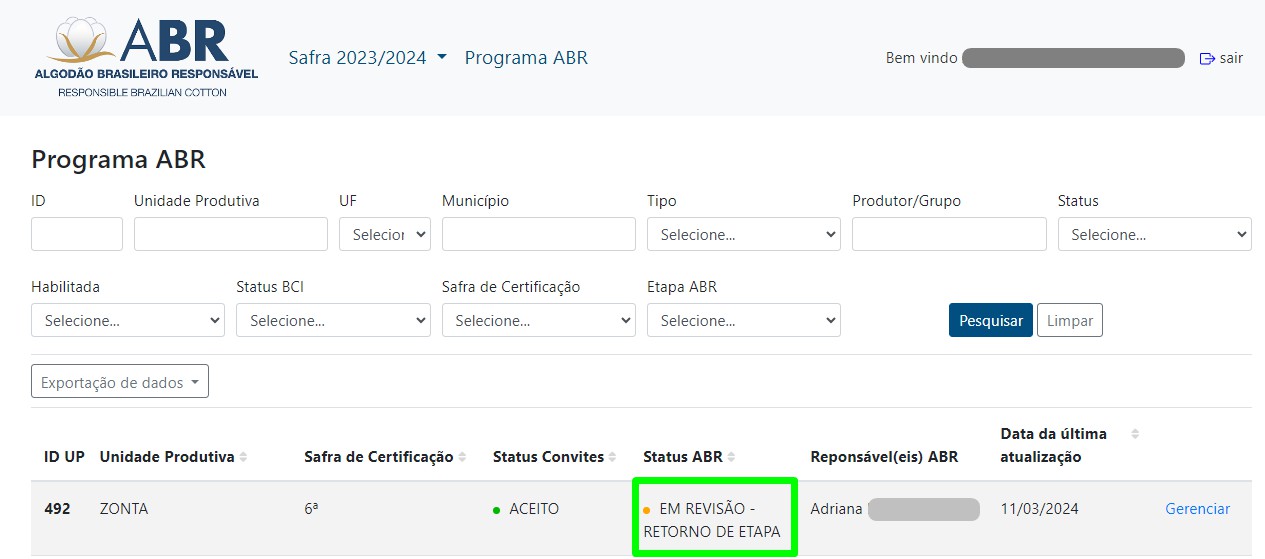 Imagem 5 (Status apresentado na listagem e após a aprovação da Abrapa).
 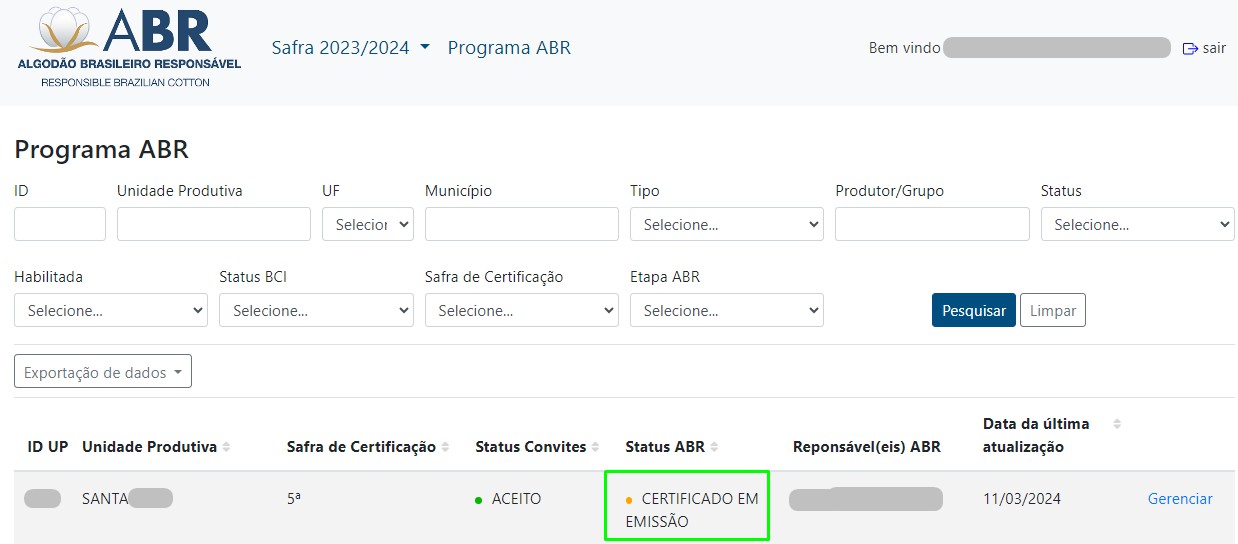 Possíveis Status ABR
| N° | Status ABR | Descrição | |
| 1 | VCP – Em Andamento | Formulário liberado para o preenchimento da Certificadora | |
| 2 | VCP - Concluída | Formulário Concluído pela Certificadora | |
| 3 | VCP - Reprovada | Formulário Concluído e Reprovado pela Certificadora | |
| 4 | Em revisão – Retorno de Etapa | Aguardando o parecer da Abrapa sobre a solicitação de retorno de etapa pela Certificadora | |
| 5 | Certificado em Emissão | Formulário Concluído e Aprovado pela Certificadora | |
| 6 | Certificada | ABR / Em Andamento | Certificado preenchido e Emitido pela Certificadora |
| BCI | |||
| 7 | Certificação Cancelada | Certificação Cancelada e sem a possibilidade de solicitação de retorno na safra. | |
Em caso de dúvidas. Envie um email para faleconosco@abrapa.com.br
Artigos relacionados
SISTEMAS ABRAPA > SAI
Submissão mala APP inspetor
Após logar no a...
SISTEMAS ABRAPA > SAI
2 - Passo 2 Orientações para associação à GS1 e retirada do prefixo SSCC para a UBA
...
SISTEMAS ABRAPA > SAI
Consulta de Certificação MAPA
Consulta de cer...