
Como instalar o aplicativo de formulários em iOS no navegador Safari
Publicado em 27/08/2025 às 08:47

Este é um passo a passo de como instalar o aplicativo de formulários para visualizar os formulários online/offline.
Obs.: O aplicativo deve ser instalado quando o usuário estiver conectado à internet. Passo 1: Primeiramente, o usuário precisará acessar o sistema abrir o formulário normalmente, estando conectado à internet. 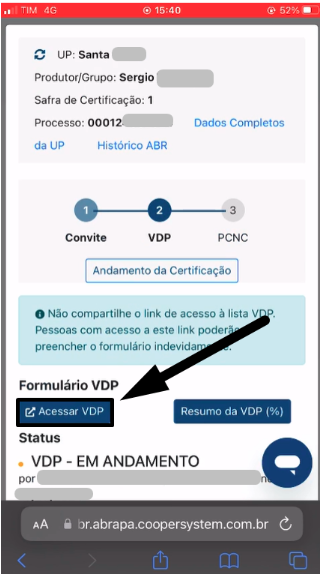
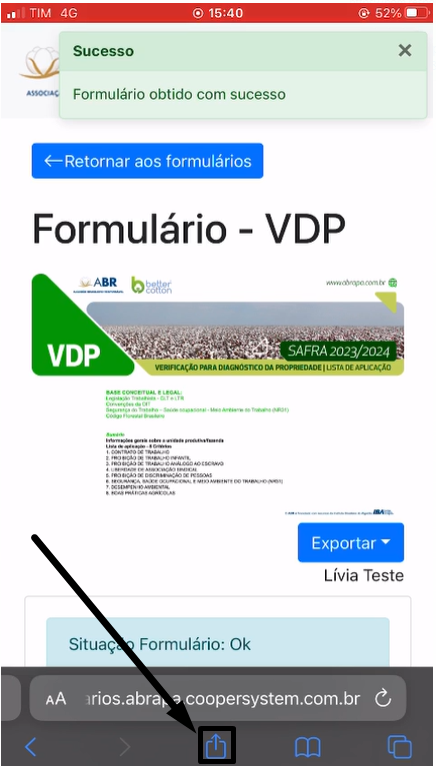
 Passo 2: Clique no ícone de compartilhamento na parte inferior.
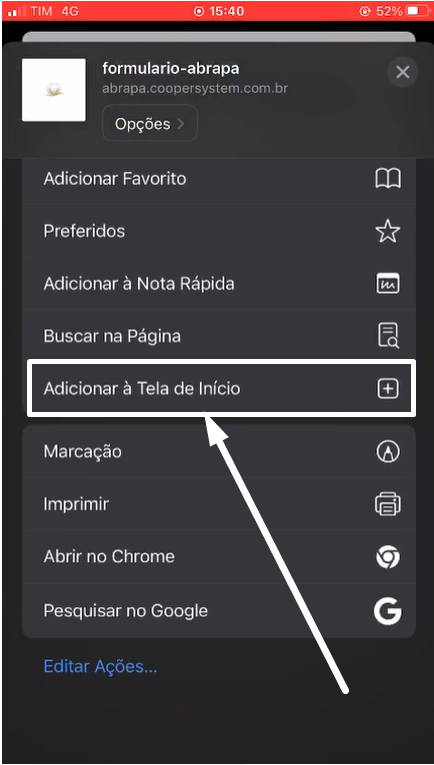
  Passo 3: Assim que as opções aparecerem, selecione “Adicionar à tela Início”.
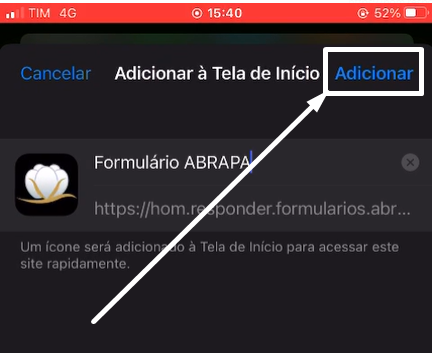
  Passo 4: Ao apresentar a segunda parte, selecione “Adicionar”.
  Passo 5: Após a instalação, o ícone aparecerá na tela de ícones.
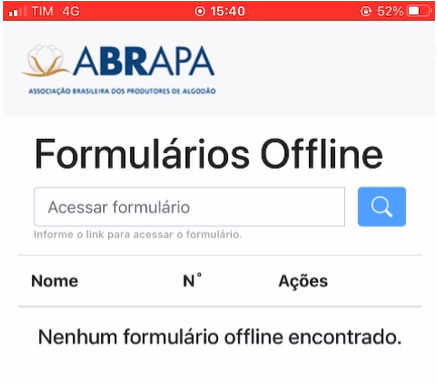
 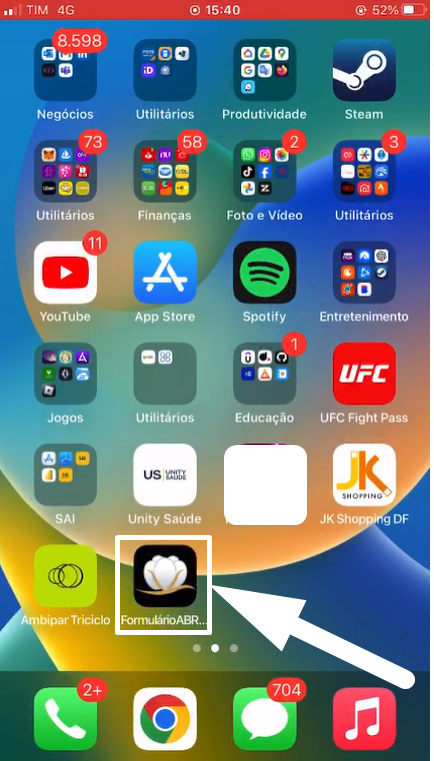 Passo 6: Ao acessar o aplicativo, ele não conterá nenhum formulário.
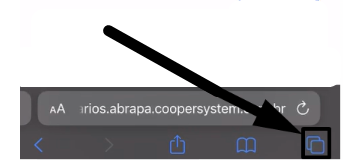
  Passo 7: Retorne ao formulário, clicando no ícone de multitarefa na parte inferior.
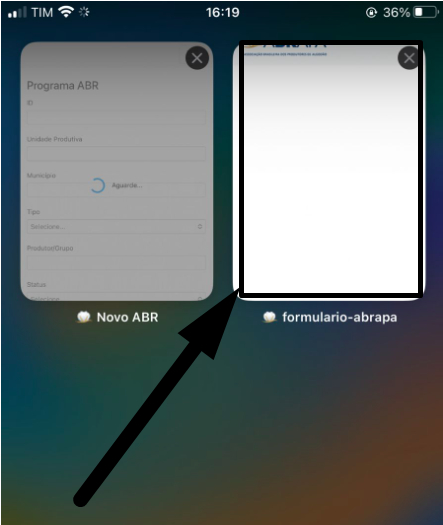
  Passo 8: Ao apresentar as abas anteriores, selecione o formulário.
  Passo 9: Selecione e copie o link do formulário.
 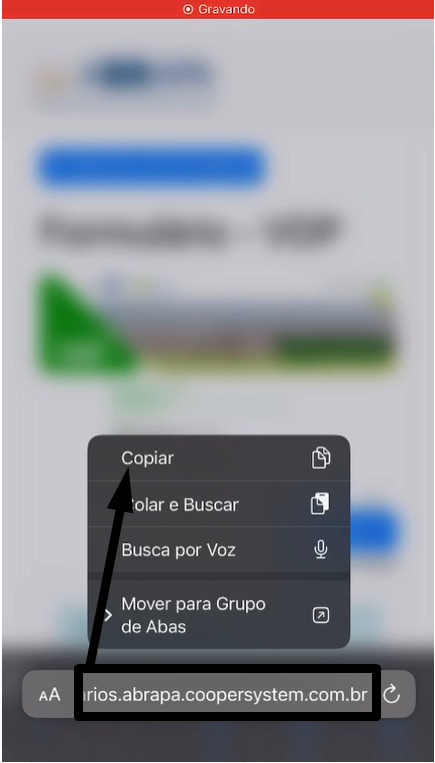 Passo 10: Cole o link do formulário e, em seguida, pesquise.
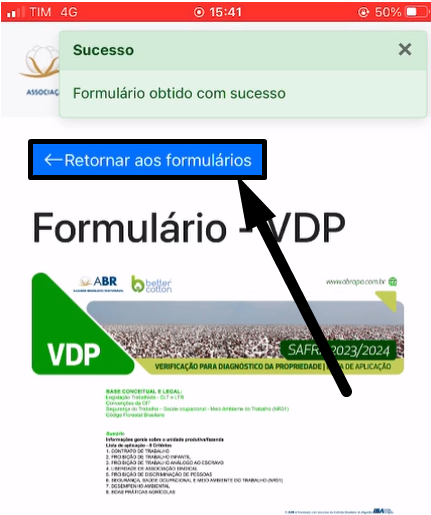
 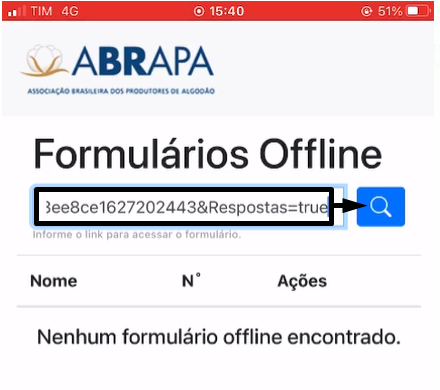 Passo 11: O formulário será carregado.
  Passo 12: Clique no botão "Retornar aos formulários".
  Passo 13: O formulário se manterá na listagem.
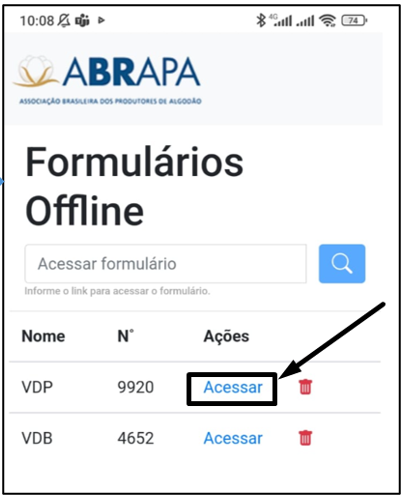
 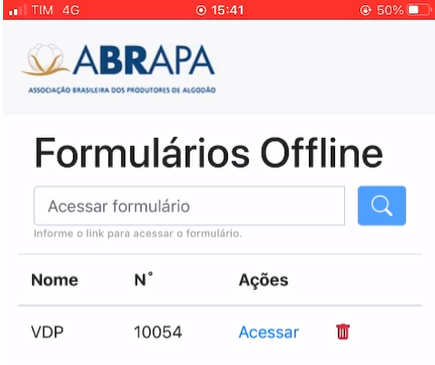 Passo 14: Existem algumas funcionalidades: a. Acessar: Ao clicar, abre o formulário normalmente;
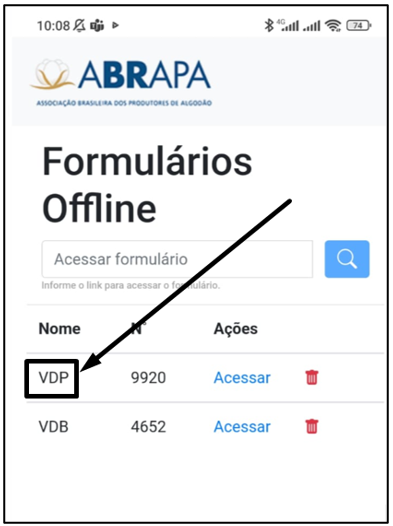
  b. Nome: Apresenta o nome do formulário, ex: VDP e PCNC;
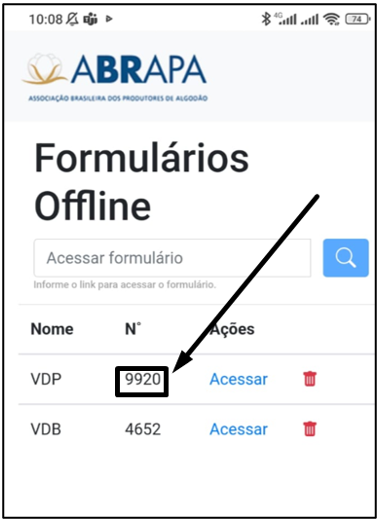
  c. Número (N°): Apresenta o número da Fazenda/UP ou da Algodoeira/UBA;
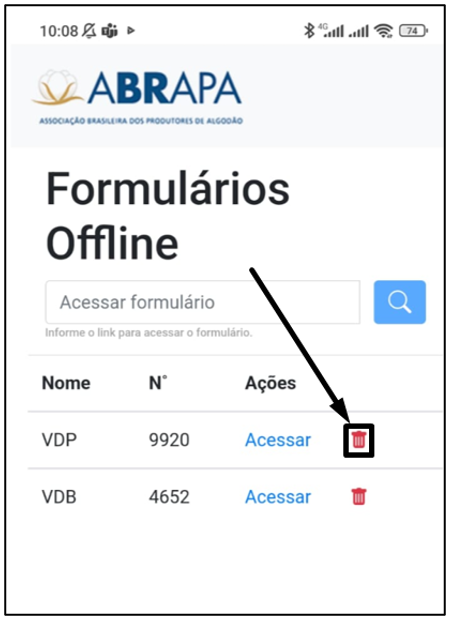
  d. Ícone da lixeira: O usuário poderá excluir o formulário caso não precise mais utilizá-lo;
  e. Campo de pesquisa de formulário: O campo de pesquisa somente será apresentado caso o usuário esteja online. Ele funciona da seguinte forma: o usuário poderá colar o link do formulário na caixa e pesquisar; assim que pesquisar, o formulário será apresentado em lista;
 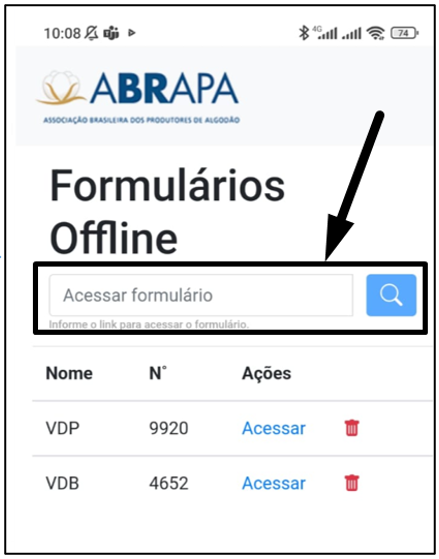 Passo 15: Ao acessar o formulário, o usuário terá alguns botões disponíveis: a. Retornar aos formulários: Ao clicar, retorna para o aplicativo com os formulários em lista;
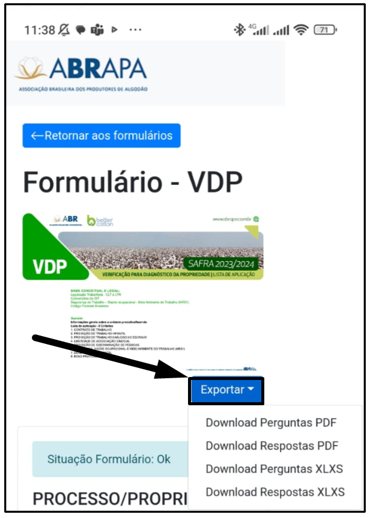
  b. Exportar: Permite a realização do download em PDF ou Excel do formulário;
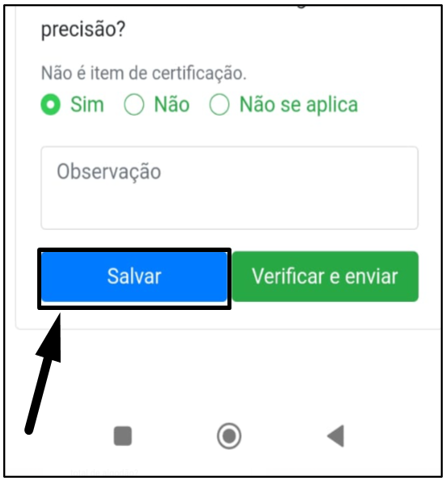
  c. Salvar: Salva normalmente o formulário com as perguntas e respostas;
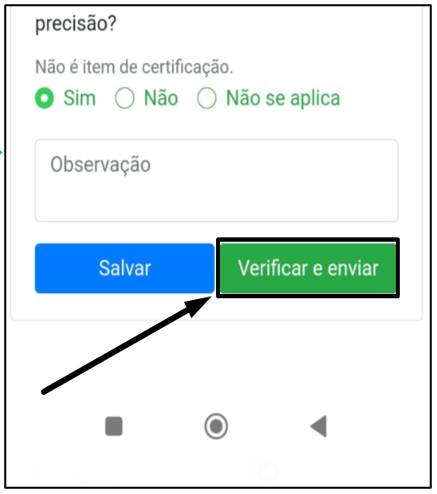
  d. Verificar e Enviar: Caso o formulário esteja totalmente preenchido, ele verifica e envia;
  e. Salvar Offline: Este botão somente ficará disponível caso o usuário esteja sem internet. Obs. O formulário verifica a cada 27 segundos se está conectado.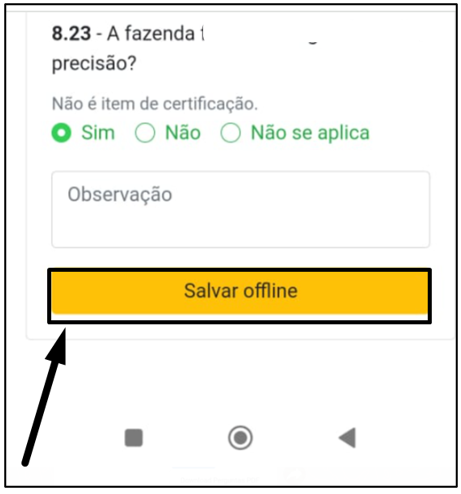
Passo 2: Clique no ícone de compartilhamento na parte inferior. Passo 3: Assim que as opções aparecerem, selecione “Adicionar à tela Início”. Passo 4: Ao apresentar a segunda parte, selecione “Adicionar”. Passo 5: Após a instalação, o ícone aparecerá na tela de ícones. Passo 6: Ao acessar o aplicativo, ele não conterá nenhum formulário. Passo 7: Retorne ao formulário, clicando no ícone de multitarefa na parte inferior. Passo 8: Ao apresentar as abas anteriores, selecione o formulário. Passo 9: Selecione e copie o link do formulário. Passo 10: Cole o link do formulário e, em seguida, pesquise. Passo 11: O formulário será carregado. Passo 12: Clique no botão "Retornar aos formulários". Passo 13: O formulário se manterá na listagem. Passo 14: Existem algumas funcionalidades: a. Acessar: Ao clicar, abre o formulário normalmente; b. Nome: Apresenta o nome do formulário, ex: VDP e PCNC; c. Número (N°): Apresenta o número da Fazenda/UP ou da Algodoeira/UBA; d. Ícone da lixeira: O usuário poderá excluir o formulário caso não precise mais utilizá-lo; e. Campo de pesquisa de formulário: O campo de pesquisa somente será apresentado caso o usuário esteja online. Ele funciona da seguinte forma: o usuário poderá colar o link do formulário na caixa e pesquisar; assim que pesquisar, o formulário será apresentado em lista; Passo 15: Ao acessar o formulário, o usuário terá alguns botões disponíveis: a. Retornar aos formulários: Ao clicar, retorna para o aplicativo com os formulários em lista; b. Exportar: Permite a realização do download em PDF ou Excel do formulário; c. Salvar: Salva normalmente o formulário com as perguntas e respostas; d. Verificar e Enviar: Caso o formulário esteja totalmente preenchido, ele verifica e envia; e. Salvar Offline: Este botão somente ficará disponível caso o usuário esteja sem internet. Obs. O formulário verifica a cada 27 segundos se está conectado. Em caso de dúvidas. Envie um email para faleconosco@abrapa.com.br
Artigos relacionados
SISTEMAS ABRAPA > SAI
Submissão mala APP inspetor
Após logar no a...
SISTEMAS ABRAPA > SAI
2 - Passo 2 Orientações para associação à GS1 e retirada do prefixo SSCC para a UBA
...
SISTEMAS ABRAPA > SAI
Consulta de Certificação MAPA
Consulta de cer...